BOOK 01/30เริ่มต้นใช้งาน
เข้าระบบและโหมดงาน
วิธีเข้าระบบด้วยอีเมลของเจ้าของร้านหรือ PIN พนักงาน เลือกโหมดงานหลังใส่ PIN สลับโหมดระหว่างทำงาน และออก/สลับคนเมื่อเปลี่ยนคนใช้เครื่อง
เข้าระบบ
เจ้าของร้าน: เข้าระบบด้วยอีเมล
หน้า “เข้าสู่ระบบ J-HQ” ใส่ “อีเมล หรือ ชื่อผู้ใช้” (เจ้าของร้านใช้อีเมลที่สมัคร) และ “รหัสผ่าน” แล้วกด “เข้าสู่ระบบ” — เข้าแล้วจะไปที่ภาพรวมร้าน (หลังบ้าน Office)
การเข้าระบบด้วยอีเมลจะจับคู่เบราว์เซอร์นั้นกับร้านไว้ (จำได้ 365 วัน) หลังจากนั้นพนักงานใช้ PIN บนเครื่องนี้ได้เลย
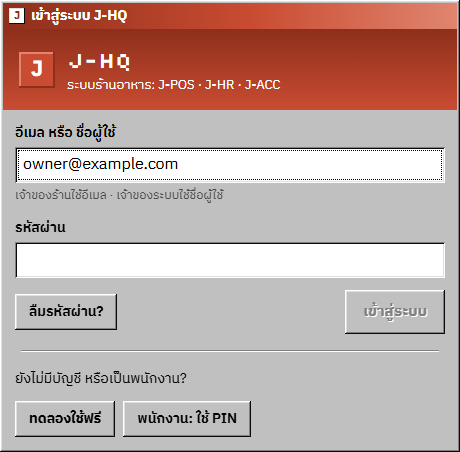
เปิดภาพเต็ม ลืมรหัสผ่าน และยืนยันอีเมล
กด “ลืมรหัสผ่าน?” ใส่อีเมลที่ใช้สมัคร แล้วกด “ส่งลิงก์” ลิงก์ใช้ได้ 2 ชั่วโมง เปิดแล้วตั้งรหัสผ่านใหม่อย่างน้อย 10 ตัวอักษร
ถ้าอีเมลยังไม่ได้ยืนยัน หน้าเข้าระบบมีปุ่ม “ส่งลิงก์ยืนยันอีกครั้ง” — เปิดลิงก์แล้วจะเห็น “ยืนยันอีเมลแล้ว เข้าสู่ระบบได้เลย”
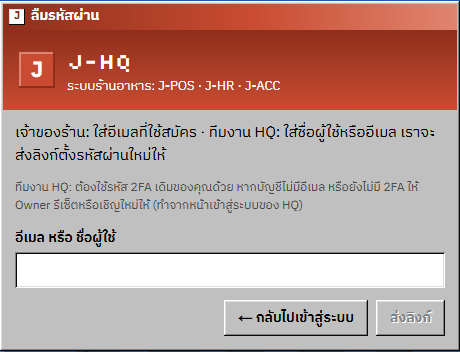
เปิดภาพเต็ม พนักงาน: เข้าด้วย PIN 4 หลัก
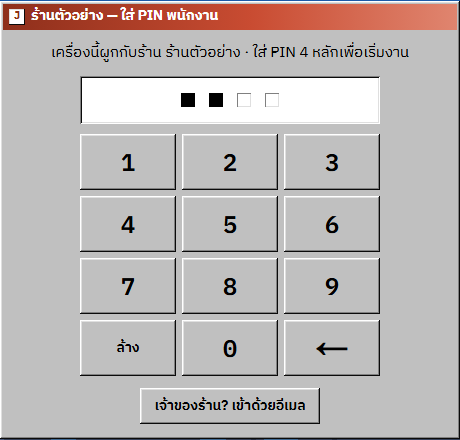
บนเครื่องที่จับคู่แล้ว หน้าเข้าระบบเปิดที่แป้น “<ชื่อร้าน> — ใส่ PIN พนักงาน” ใส่ PIN 4 หลัก ระบบเข้าให้ทันทีเมื่อครบหลักที่ 4 ไม่มีปุ่มยืนยัน
ถ้าหน้าเปิดที่ช่องอีเมล กด “พนักงาน: ใช้ PIN” — PIN ผิดจะขึ้น “PIN ไม่ถูกต้อง หรือบัญชีถูกปิดใช้งาน” แล้วแป้นล้างให้ใส่ใหม่ ส่วนเจ้าของร้านกด “เจ้าของร้าน? เข้าด้วยอีเมล” จากแป้น PIN ได้
เปิดภาพเต็ม
เลือกโหมดงาน
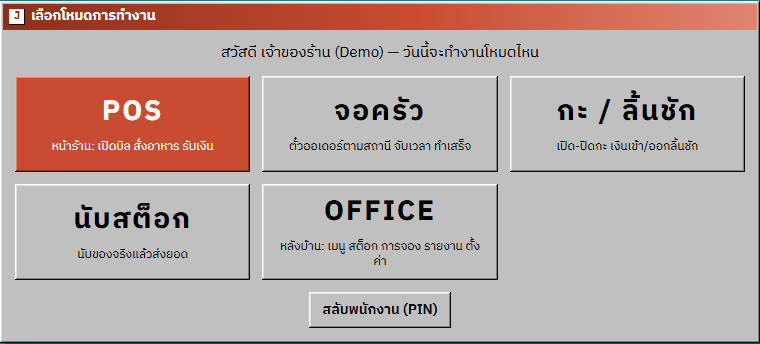
หน้า “เลือกโหมดการทำงาน”
หลังใส่ PIN ถ้าตำแหน่งนั้นใช้ได้มากกว่าหนึ่งโหมด จะเห็นไทล์ใหญ่ให้เลือก: POS, จอครัว, กะ / ลิ้นชัก, นับสต็อก และ OFFICE (หลังบ้าน) — แสดงเฉพาะโหมดที่ตำแหน่งมีสิทธิ์และแพ็กเกจของร้านมี
ตำแหน่งที่ใช้ได้โหมดเดียวจะเข้าโหมดนั้นทันทีโดยไม่เห็นหน้านี้ ปุ่ม “สลับพนักงาน (PIN)” ด้านล่างให้คนอื่นเข้าแทน
เปิดภาพเต็ม แถบ POS ด้านบน
POS จอครัว กะ/ลิ้นชัก และนับสต็อก เปิดเต็มจอในแถบ POS: โลโก้ POS (กลับหน้าแรกของ POS) ชื่อหน้าจอ · ชื่อร้าน ปุ่มภาษา (บนแท็บเล็ตและมือถือเป็นปุ่มเดียวสลับ TH/EN/MY) ปุ่มผังโต๊ะหรือเคาน์เตอร์ ชื่อพนักงาน และ “ล็อก / สลับคน”
ปุ่ม “โหมดงาน” พากลับไปหน้าเลือกโหมด และแสดงเฉพาะตำแหน่งที่ใช้ได้มากกว่าหนึ่งโหมด

เปิดภาพเต็ม สลับโหมดจากหลังบ้าน (Office)
ในแถบงานของหลังบ้าน จอที่กว้างกว่า 1024 px มีปุ่มแยกของแต่ละโหมด (POS · จอครัว · กะ/ลิ้นชัก · นับสต็อก) ส่วนแท็บเล็ตและมือถือรวมเป็นปุ่มเดียว “โหมดงาน” ที่เปิดรายการโหมดของตำแหน่งนั้น
โหมดที่เปิดจากปุ่มนี้จะเปิดเต็มจอในแถบ POS — หน้าเดียวกันที่เปิดจากห้องในหลังบ้านจะอยู่ในหน้าต่างห้องตามเดิม

เปิดภาพเต็ม
ออก / สลับคน
ปุ่ม “⏏ ออก/สลับ”
ถาดแถบงานของหลังบ้านแสดง “<ชื่อ> · <ตำแหน่ง>” และปุ่ม “⏏ ออก/สลับ” กดแล้วออกจากระบบของคนนั้น และกลับไปที่แป้น PIN ให้คนถัดไป (บนมือถือเห็นแค่ชื่อกับ ⏏)
“สลับพนักงาน (PIN)” ในเมนู และ “ล็อก / สลับคน” ในแถบ POS ทำแบบเดียวกัน — ใช้ทุกครั้งที่ส่งเครื่องต่อให้คนอื่น เพื่อให้ทุกรายการบันทึกเป็นชื่อคนที่ทำจริง

เปิดภาพเต็ม ออกจากระบบร้าน และล็อกอัตโนมัติ
เมนู › “ออกจากระบบร้าน” ออกจากระบบแล้วไปหน้าเว็บ J-POS ใช้เมื่อเลิกใช้เครื่องนี้กับร้าน
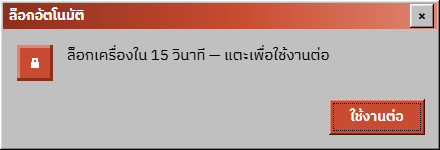
เครื่องที่ไม่มีคนใช้ตามเวลาที่ตั้ง (ค่าเริ่มต้น 5 นาที) จะขึ้น “ล็อกอัตโนมัติ” นับถอยหลัง 15 วินาที กด “ใช้งานต่อ” เพื่อทำต่อ ไม่อย่างนั้นจะออกแบบเดียวกับปุ่ม ⏏ — ตั้งเวลาได้ที่แผงควบคุมของเครื่องนั้น (ดูเล่ม “ตั้งค่าร้าน”)
เปิดภาพเต็ม
จุดที่มักสับสน
“เครื่องนี้ต้องจับคู่ใหม่”
ถ้าเบราว์เซอร์ไม่ได้จับคู่กับร้านแล้ว (เช่น ล้างข้อมูลเบราว์เซอร์) หน้าเข้าระบบจะขึ้นข้อความนี้และเปิดช่องอีเมล ให้เจ้าของร้านเข้าระบบด้วยอีเมลบนเครื่องนั้นหนึ่งครั้ง แล้วพนักงานใช้ PIN ได้อีก
ใส่ PIN ผิดหลายครั้ง เครื่องถูกพักชั่วคราว
ผิด 5 ครั้งภายใน 60 วินาที เครื่องนั้นต้องรอ 30 วินาที และถ้าผิดซ้ำ เวลารอจะนานขึ้นเท่าตัวทีละรอบจนถึง 5 นาที ข้อความคือ “พยายามเข้าระบบบ่อยเกินไป ลองใหม่ใน …s”
ตำแหน่งที่ไม่มีสิทธิ์เข้าหลังบ้าน ไม่เห็นไทล์ OFFICE
ไทล์ OFFICE ต้องมีสิทธิ์ “เข้าหลังบ้าน (Office)” ตำแหน่งที่ไม่มีจะทำงานในโหมด POS และโหมดอื่นที่ได้รับเท่านั้น และไม่ถูกพาเข้าหลังบ้านหลังใส่ PIN — ดูเล่ม “จัดการสิทธิ์”
เจ้าของร้านกด ⏏ แล้วเจอแป้น PIN
หลังออก/สลับ เบราว์เซอร์ที่จับคู่แล้วจะเปิดที่แป้น PIN เสมอ แม้คนที่เพิ่งออกจะเข้าด้วยอีเมล เจ้าของร้านกด “เจ้าของร้าน? เข้าด้วยอีเมล” เพื่อกลับเข้าด้วยอีเมล หรือใช้ PIN ของตัวเอง
ร้านตัวอย่างสำหรับทดลอง
ปุ่ม “ลองใช้ร้านตัวอย่าง” บนเว็บเปิดร้านสมมติที่รีเซ็ตทุกคืน มีปุ่มตำแหน่งตัวอย่างให้กดเข้าได้ทันที อย่าใส่ข้อมูลจริง และถ้าเบราว์เซอร์ผูกกับร้านจริงอยู่ ระบบจะถาม “สลับไปร้านตัวอย่าง?” ก่อน