BOOK 01/30စတင်အသုံးပြုခြင်း
ဝင်ရောက်ခြင်းနှင့် အလုပ်မုဒ်
ဆိုင်ပိုင်ရှင်၏ အီးမေးလ် သို့မဟုတ် ဝန်ထမ်း PIN ဖြင့် ဝင်ရောက်ပုံ၊ PIN ပြီးနောက် အလုပ်မုဒ်ရွေးပုံ၊ အလုပ်လုပ်နေစဉ် မုဒ်ပြောင်းပုံနှင့် စက်ကို အခြားသူလက်ထဲ ပေးသည့်အခါ ထွက်/ပြောင်းပုံ
ဝင်ရောက်ခြင်း
ဆိုင်ပိုင်ရှင်: အီးမေးလ်ဖြင့် ဝင်ရောက်ခြင်း
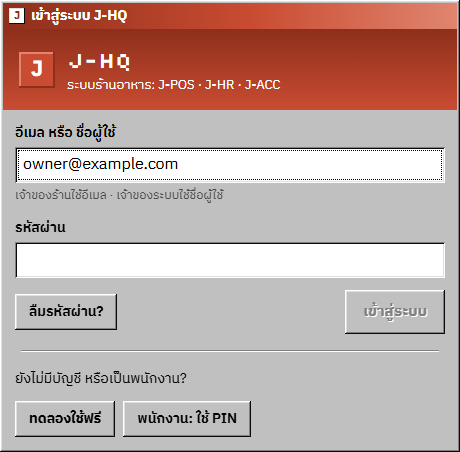
ဝင်ရောက်ရေးစာမျက်နှာသည် ထိုင်း/အင်္ဂလိပ်သာ ရှိသည်။ “Log in to J-HQ” တွင် “Email or username” (ဆိုင်ပိုင်ရှင်သည် စာရင်းသွင်းခဲ့သော အီးမေးလ်) နှင့် “Password” ကိုထည့်ပြီး “Log in” ကိုနှိပ်ပါ — ဆိုင်ခြုံငုံမြင်ကွင်း (နောက်ဖေး Office) သို့ ရောက်မည်။
အီးမေးလ်ဖြင့် ဝင်ခြင်းသည် ထိုဘရောက်ဇာကို ဆိုင်နှင့် တွဲချိတ်ထားသည် (ရက် ၃၆၅ မှတ်ထားသည်)။ ထို့နောက် ဤစက်ပေါ်တွင် ဝန်ထမ်းများ PIN ဖြင့် ဝင်နိုင်သည်။
ပုံအပြည့်ဖွင့်ရန် စကားဝှက်မေ့ခြင်းနှင့် အီးမေးလ်အတည်ပြုခြင်း
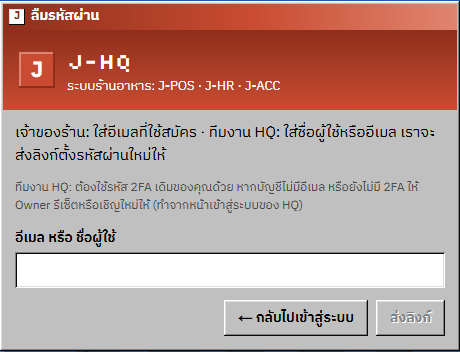
“Forgot password?” ကိုနှိပ်၊ စာရင်းသွင်းခဲ့သော အီးမေးလ်ထည့်ပြီး “Send the link” ကိုနှိပ်ပါ။ လင့်ခ်သည် ၂ နာရီ အသုံးဝင်သည်၊ ဖွင့်ပြီး အနည်းဆုံး စာလုံး ၁၀ လုံးပါ စကားဝှက်အသစ် သတ်မှတ်ပါ။
အီးမေးလ် မအတည်ပြုရသေးပါက ဝင်ရောက်ရေးစာမျက်နှာတွင် “Send the verification link again” ခလုတ်ရှိသည် — လင့်ခ်ဖွင့်ပြီးနောက် “Email verified. You can log in now.” ကို မြင်ရမည်။
ပုံအပြည့်ဖွင့်ရန် ဝန်ထမ်း: ဂဏန်း ၄ လုံး PIN ဖြင့် ဝင်ခြင်း
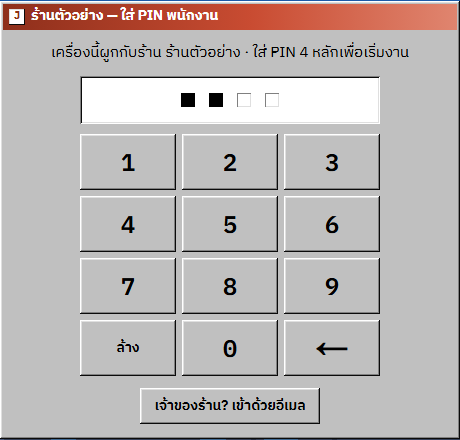
တွဲချိတ်ပြီးသော စက်ပေါ်တွင် ဝင်ရောက်ရေးစာမျက်နှာသည် “<ဆိုင်> — staff PIN” ခလုတ်ခုံဖြင့် ဖွင့်သည်။ PIN ၄ လုံး ရိုက်ပါ — ၄ လုံးမြောက်တွင် ချက်ချင်းဝင်ပြီး အတည်ပြုခလုတ် မရှိပါ။
အီးမေးလ်ပုံစံဖြင့် ဖွင့်လာပါက “Staff: use a PIN” ကိုနှိပ်ပါ။ PIN မှားလျှင် “Wrong PIN, or the staff account is off.” ပြပြီး ခလုတ်ခုံကို ရှင်းပေးသည်။ ပိုင်ရှင်သည် PIN ခလုတ်ခုံမှ “Shop owner? Log in with email” ကို နှိပ်နိုင်သည်။
ပုံအပြည့်ဖွင့်ရန်
အလုပ်မုဒ် ရွေးခြင်း
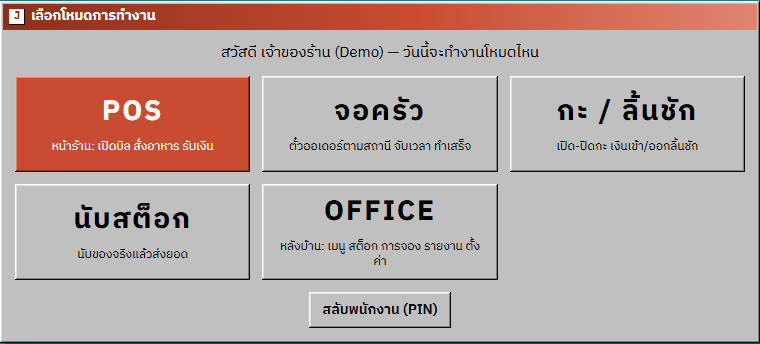
“အလုပ်မုဒ် ရွေးပါ” မျက်နှာပြင်
PIN ပြီးနောက် မုဒ်တစ်ခုထက်ပိုသုံးနိုင်သော ရာထူးသည် အကွက်ကြီးများကို မြင်ရမည်: POS၊ မီးဖိုချောင်၊ ဆစ်ဖ် / ငွေသေတ္တာ၊ စတော့ရေတွက် နှင့် OFFICE (နောက်ဖေး) — ရာထူးခွင့်ပြုထားပြီး ဆိုင်၏ ပက်ကေ့ချ်တွင်ပါသော မုဒ်များကိုသာ ပြသည်။
မုဒ်တစ်ခုတည်းသာရှိသော ရာထူးသည် ဤမျက်နှာပြင်ကို မမြင်ဘဲ ထိုမုဒ်သို့ တိုက်ရိုက်ဝင်သည်။ အောက်ခြေရှိ “ဝန်ထမ်းပြောင်း (PIN)” ဖြင့် အခြားသူ ဝင်နိုင်သည်။
ပုံအပြည့်ဖွင့်ရန် အပေါ်ရှိ POS ဘား
POS၊ မီးဖိုချောင်၊ ဆစ်ဖ် / ငွေသေတ္တာ နှင့် စတော့ရေတွက် တို့သည် POS ဘားအောက်တွင် မျက်နှာပြင်အပြည့် ဖွင့်သည်: POS လိုဂို (POS ပင်မသို့)၊ မျက်နှာပြင်အမည် · ဆိုင်အမည်၊ ဘာသာစကားခလုတ် (တက်ဘလက်နှင့် ဖုန်းတွင် TH/EN/MY ပြောင်းခလုတ်တစ်ခု)၊ စားပွဲအစီအစဉ် သို့မဟုတ် ကောင်တာခလုတ်၊ ဝန်ထမ်းအမည် နှင့် “သော့ / ပြောင်း”။
“မုဒ်များ” ခလုတ်သည် မုဒ်ရွေးမျက်နှာပြင်သို့ ပြန်ပို့ပြီး မုဒ်တစ်ခုထက်ပိုရှိသော ရာထူးအတွက်သာ ပြသည်။

ပုံအပြည့်ဖွင့်ရန် Office မှ မုဒ်ပြောင်းခြင်း
Office taskbar တွင် 1024 px ထက်ကျယ်သော မျက်နှာပြင်၌ မုဒ်တစ်ခုစီအတွက် ခလုတ်တစ်ခုစီ ရှိသည် (POS၊ KDS၊ ဆစ်ဖ်၊ စတော့ရေတွက်)။ တက်ဘလက်နှင့် ဖုန်းတွင် ရာထူး၏ မုဒ်များကို စာရင်းပြသော “အလုပ်မုဒ်” ခလုတ်တစ်ခုတည်း ဖြစ်သည်။
ထိုနေရာမှဖွင့်သော မုဒ်သည် POS ဘားအောက်တွင် မျက်နှာပြင်အပြည့် ဖွင့်သည်။ Office ရှိ အခန်းမှ ဖွင့်သော မျက်နှာပြင်တူကမူ အခန်းဝင်းဒိုးထဲတွင်သာ ရှိနေမည်။

ပုံအပြည့်ဖွင့်ရန်
ထွက် / လူပြောင်းခြင်း
“⏏ ထွက်/ပြောင်း” ခလုတ်
Office taskbar ၏ tray တွင် “<အမည်> · <ရာထူး>” နှင့် “⏏ ထွက်/ပြောင်း” ခလုတ် ရှိသည်။ နှိပ်လျှင် ထိုသူကို ထွက်စေပြီး နောက်တစ်ယောက်အတွက် PIN ခလုတ်ခုံသို့ ပြန်သွားသည် (ဖုန်းတွင် အမည်နှင့် ⏏ သာ ပြသည်)။
မီနူးထဲရှိ “ဝန်ထမ်းပြောင်း (PIN)” နှင့် POS ဘားရှိ “သော့ / ပြောင်း” သည်လည်း အတူတူပင်ဖြစ်သည် — စက်ကို အခြားသူသို့ ပေးတိုင်း သုံးပါ၊ မှတ်တမ်းတိုင်းကို တကယ်လုပ်သူအမည်ဖြင့် သိမ်းစေရန်။

ပုံအပြည့်ဖွင့်ရန် ဆိုင်မှ ထွက်ခြင်းနှင့် အလိုအလျောက် သော့ခတ်ခြင်း
မီနူး › “ဆိုင်မှ ထွက်ရန်” သည် ထွက်ပြီး J-POS ဝဘ်ဆိုက်သို့ သွားသည် — ဤစက်ကို ဆိုင်အတွက် မသုံးတော့သည့်အခါ သုံးပါ။
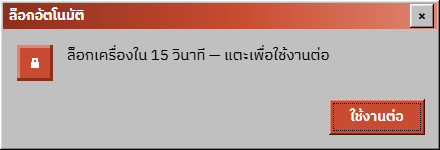
သတ်မှတ်ချိန် (မူလ ၅ မိနစ်) အသုံးမပြုသော စက်တွင် “အလိုအလျောက် သော့ခတ်” စက္ကန့် ၁၅ ရေတွက်ချက် ပေါ်လာမည်။ ဆက်လုပ်ရန် “ဆက်သုံးမည်” ကိုနှိပ်ပါ၊ မဟုတ်ပါက ⏏ ကဲ့သို့ ထွက်မည်။ အချိန်ကို ထိုစက်၏ ထိန်းချုပ်ဘောင်တွင် သတ်မှတ်သည် (“ဆိုင်ဆက်တင်” စာအုပ်ကို ကြည့်ပါ)။
ပုံအပြည့်ဖွင့်ရန်
အများဆုံးရှုပ်ထွေးတတ်သော အချက်များ
“ဤစက်ကို ပြန်ချိတ်ရန်လိုသည်”
ဘရောက်ဇာသည် ဆိုင်နှင့် မတွဲချိတ်တော့ပါက (ဥပမာ ဘရောက်ဇာဒေတာ ရှင်းပြီးနောက်) ဝင်ရောက်ရေးစာမျက်နှာက “ဤစက်ကို ပြန်ချိတ်ရန်လိုသည် — ပိုင်ရှင် login ဝင်ပါ” ပြပြီး အီးမေးလ်ပုံစံကို ဖွင့်သည်။ ပိုင်ရှင်က ထိုစက်ပေါ်တွင် အီးမေးလ်ဖြင့် တစ်ကြိမ်ဝင်လျှင် ဝန်ထမ်းများ PIN ပြန်သုံးနိုင်သည်။
PIN အကြိမ်များစွာမှားလျှင် စက်ကို ခေတ္တရပ်ထားသည်
စက္ကန့် ၆၀ အတွင်း ၅ ကြိမ်မှားလျှင် ထိုစက်သည် စက္ကန့် ၃၀ စောင့်ရပြီး ထပ်မှားတိုင်း စောင့်ချိန် နှစ်ဆတိုးကာ အများဆုံး ၅ မိနစ်ထိ ဖြစ်သည်။ စာသားမှာ “พยายามเข้าระบบบ่อยเกินไป ลองใหม่ใน …s” (ထိုင်းဘာသာသာ)။
နောက်ဖေးဝင်ခွင့်မရှိသော ရာထူးသည် OFFICE အကွက်ကို မမြင်ရ
OFFICE အကွက်အတွက် “နောက်ဖေးရုံးဝင်ခွင့် (Office)” လိုသည်။ မရှိသော ရာထူးသည် POS နှင့် ရထားသော အခြားမုဒ်များတွင်သာ အလုပ်လုပ်ပြီး PIN ပြီးနောက် Office သို့ မပို့ပါ — “ခွင့်ပြုချက် (RBAC)” စာအုပ်ကို ကြည့်ပါ။
ပိုင်ရှင်က ⏏ နှိပ်ပြီး PIN ခလုတ်ခုံကို တွေ့ရ
ထွက်/ပြောင်းပြီးနောက် တွဲချိတ်ထားသော ဘရောက်ဇာသည် ထွက်သွားသူက အီးမေးလ်ဖြင့် ဝင်ခဲ့လျှင်ပင် PIN ခလုတ်ခုံဖြင့် အမြဲဖွင့်သည်။ ပိုင်ရှင်သည် “Shop owner? Log in with email” ဖြင့် ပြန်ဝင်ပါ သို့မဟုတ် မိမိ PIN ကို သုံးပါ။
စမ်းသုံးရန် နမူနာဆိုင်
ဝဘ်ဆိုက်ရှိ “နမူနာဆိုင်ကို စမ်းသုံးရန်” သည် ညတိုင်း ပြန်စသော စိတ်ကူးဆိုင်ကို ဖွင့်ပြီး ချက်ချင်းဝင်နိုင်သော နမူနာရာထူးခလုတ်များ ပါသည်။ ဒေတာအစစ် မထည့်ပါနှင့်။ ဘရောက်ဇာသည် ဆိုင်အစစ်နှင့် ချိတ်ထားပါက “နမူနာဆိုင်သို့ ပြောင်းမလား။” ဟု အရင်မေးမည်။