BOOK 02/30စတင်အသုံးပြုခြင်း
Office (နောက်ဖေး) တွင် သွားလာခြင်း
နောက်ဖေး (Office) ကို သုံးပုံ: ဆိုင်ခြုံငုံမြင်ကွင်းမှ အခန်းများဖွင့်ခြင်း၊ “ဒီနေ့ ဆိုင်တွင်” ဝင်းဒိုးကို ဖတ်ခြင်း၊ အခန်းမီနူးဘားကို သုံးခြင်း၊ Ctrl+K ဖြင့် လုပ်ဆောင်ချက်ရှာခြင်းနှင့် ဘယ်အောက်ထောင့်ရှိ မီနူးခလုတ်
ဆိုင်ခြုံငုံမြင်ကွင်း
ခြုံငုံမြင်ကွင်းနှင့် ကြိုဆိုဝင်းဒိုး
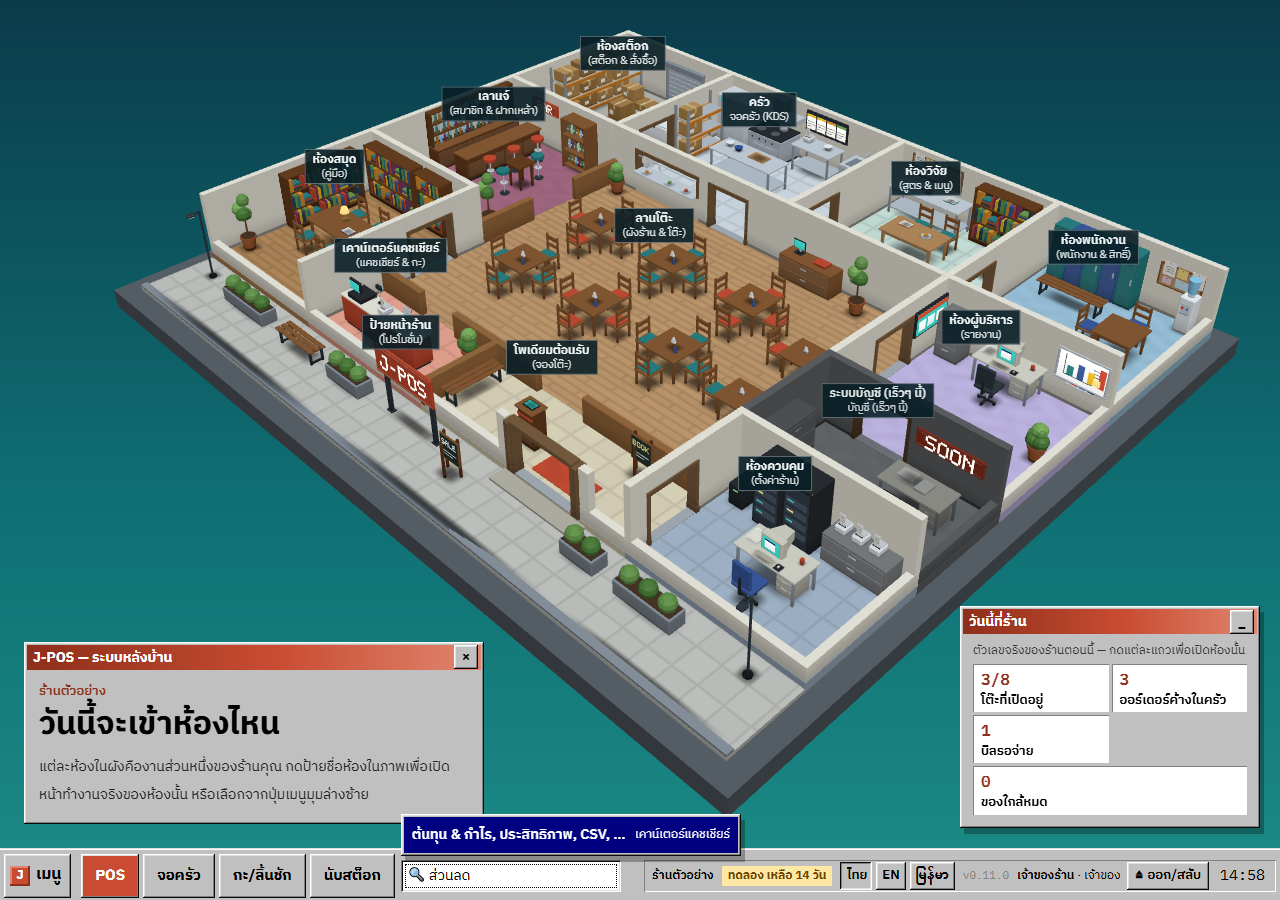
Office သည် အခန်းတိုင်းကို အမည်တပ်ထားသော ဆိုင်အစီအစဉ်ပုံဖြင့် ဖွင့်သည် (စားသောက်ခန်းမ၊ ဧည့်ကြိုစင်၊ ဆိုင်းဘုတ်၊ ငွေကိုင်ကောင်တာ၊ မီးဖိုချောင်၊ ချက်ပြုတ်နည်း သုတေသနခန်း၊ ကုန်လှောင်ခန်း၊ ဧည့်နားနေခန်း၊ ဝန်ထမ်းခန်း၊ မန်နေဂျာရုံးခန်း၊ ထိန်းချုပ်ခန်း နှင့် စာကြည့်တိုက်)။ အခန်းအမည်ကို နှိပ်၍ ထိုအခန်း၏ အလုပ်မျက်နှာပြင်အစစ်ကို ဖွင့်ပါ။
“J-POS — နောက်ဖေးစနစ်” ဝင်းဒိုးက “ယနေ့ ဘယ်အခန်းကို ဝင်မလဲ” ဖြင့် နှုတ်ဆက်သည် (J-HQ အဖွဲ့၏ ကြေညာချက်ရှိလျှင် ၎င်းကို ပြသည်)။ ဖုန်းတွင် အစီအစဉ်ပုံ မရှိပါ — ကြိုဆိုဝင်းဒိုးကို အပေါ်တွင် တွယ်ထားပြီး “အခန်းအားလုံး” အိုင်ကွန်များ လိုက်ပါသည်။
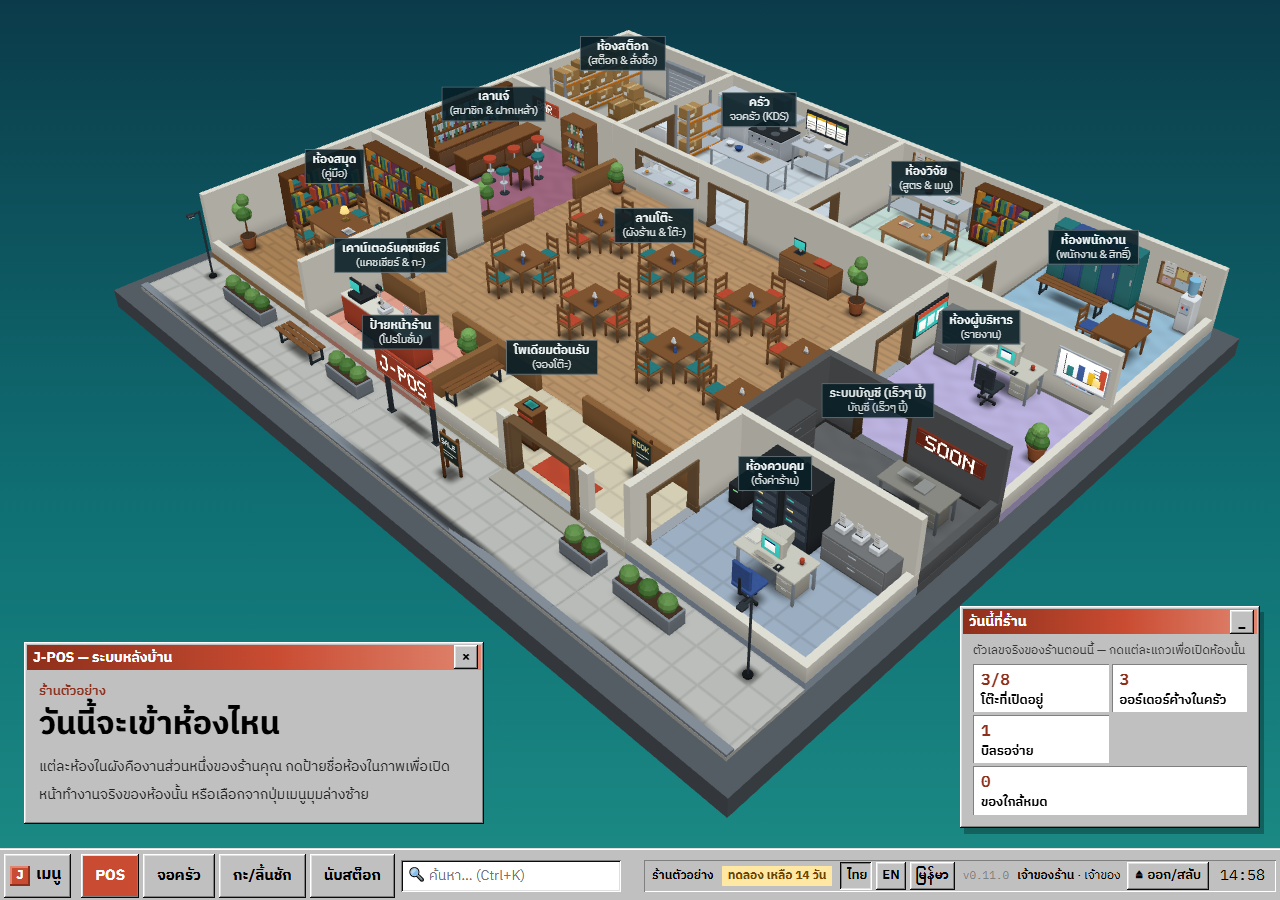
ပုံအပြည့်ဖွင့်ရန် “ဒီနေ့ ဆိုင်တွင်” ဝင်းဒိုး
ဆိုင်၏ ယခုလက်ရှိ ကိန်းဂဏန်းအစစ်များကို ပြသည်၊ အတန်းတစ်ခုကိုနှိပ်လျှင် ထိုအခန်းကို ဖွင့်သည်: “ဖွင့်ထားသော စားပွဲများ” (ဖွင့်ထား/စုစုပေါင်း → POS)၊ မီးဖိုချောင်တွင် စောင့်နေသော အော်ဒါ (→ မီးဖိုချောင်)၊ ငွေရှင်းရန်စောင့်နေသော ဘေလ် (→ ငွေကိုင်ကောင်တာ) နှင့် ကုန်ခါနီးပစ္စည်း (ပြန်မှာမှတ်သို့ရောက် → ကုန်လှောင်ခန်း)။
ဆိုင် သို့မဟုတ် ရာထူး မသုံးနိုင်သော အခန်း၏ အတန်းကို မပြပါ။ ခြုံငုံမြင်ကွင်းသို့ ပြန်လာတိုင်း ကိန်းဂဏန်း ပြန်တင်ပြီး “_” ခလုတ်ဖြင့် ဝင်းဒိုးကို ချုံ့ထားနိုင်သည်။
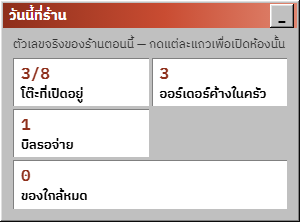
ပုံအပြည့်ဖွင့်ရန် မီးခိုးရောင် အခန်းများ
မီးခိုးရောင်အခန်းတွင် အကြောင်းပြချက်မှတ်စု ပါသည်: “ခွင့်မရှိ” (ဤရာထူး ဘာမျှမဖွင့်နိုင်)၊ “ကောင်တာမုဒ်တွင် မရှိ” (စားပွဲဝန်ဆောင်မှုအလုပ်သာရှိသော အခန်း) သို့မဟုတ် “ပက်ကေ့ချ်တွင် မပါ”။
မီးခိုးရောင်အခန်းကို ဆက်ဖွင့်နိုင်ပြီး ဘာကြောင့်မသုံးနိုင်သည်ကို ဝင်းဒိုးက ရှင်းပြသည်။ ရာထူးက အခန်းတစ်ခုတွင် မျက်နှာပြင်တစ်ခုသာ ဖွင့်နိုင်လျှင် အိုင်ကွန်အမည်သည် ထိုမျက်နှာပြင်အမည် ဖြစ်သည်။
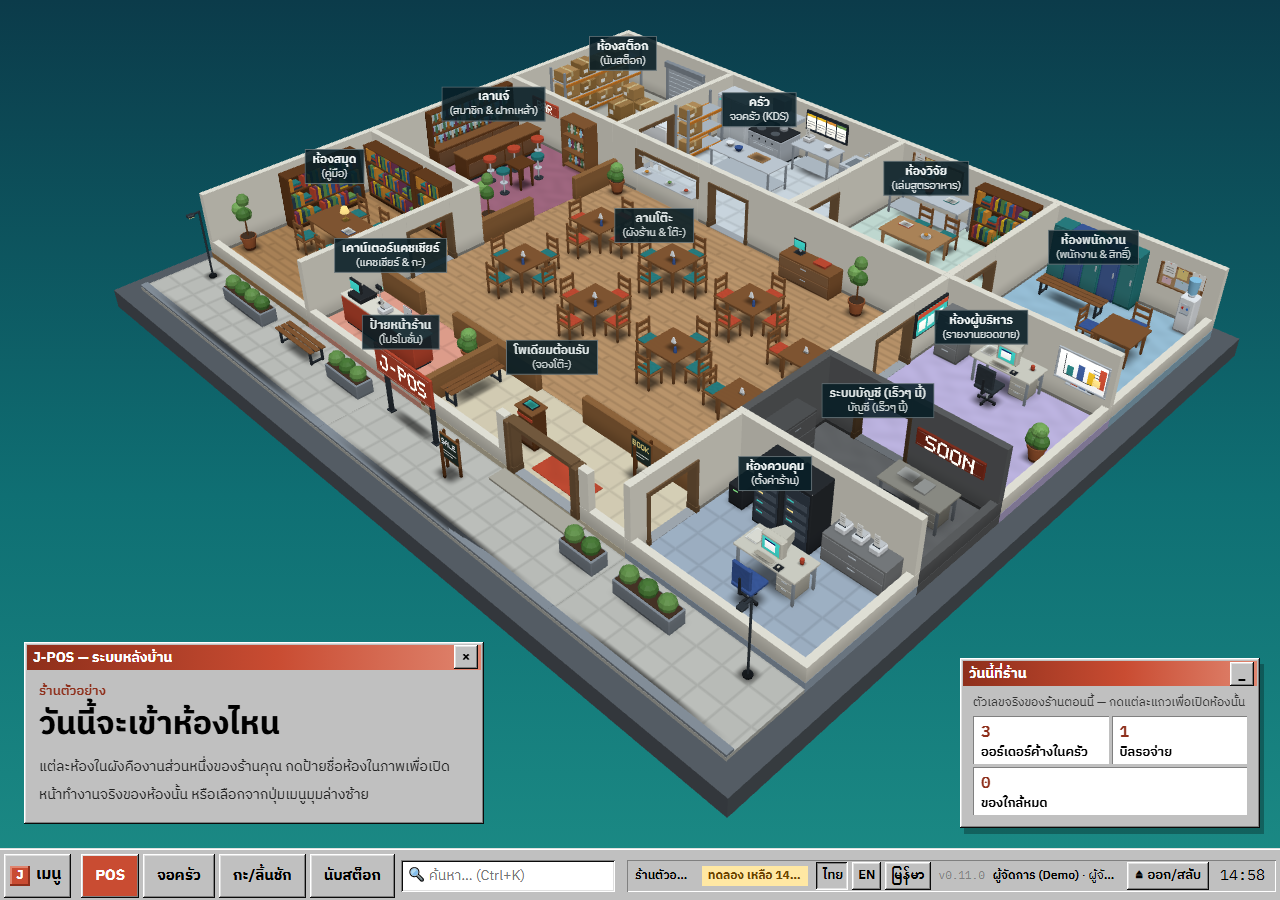
ပုံအပြည့်ဖွင့်ရန်
အခန်းဝင်းဒိုး
အခန်းဖွင့်ခြင်းနှင့် ပြန်သွားခြင်း
အခန်းသည် ဆိုင်ပုံအပေါ်ရှိ ဝင်းဒိုးတွင် ဖွင့်သည်။ “← ဆိုင်ခြုံငုံမြင်ကွင်းသို့ ပြန်သွားရန်” သည် မျက်နှာပြင်အရွယ်အစားတိုင်းတွင် ဝင်းဒိုးခေါင်း၏ ပထမဆုံးနေရာ၌ အမြဲရှိသည်။ × ခလုတ်၊ Esc ခလုတ် သို့မဟုတ် နောက်ခံကိုနှိပ်ခြင်းဖြင့်လည်း ပြန်နိုင်သည် (ကွက်လပ်တွင် စာရိုက်နေစဉ် သို့မဟုတ် dialog ဖွင့်ထားစဉ် Esc အလုပ်မလုပ်ပါ)။
1080 px ထက်ကျယ်လျှင် □ သို့မဟုတ် ခေါင်းစဉ်ဘားကို နှစ်ချက်နှိပ်၍ ဝင်းဒိုးချဲ့နိုင်သည်။ ပိုကျဉ်းသော မျက်နှာပြင်တွင် ဝင်းဒိုးက အမြင့်အပြည့် ဖြစ်ပြီးသားမို့ ထိုခလုတ် မရှိပါ။ ဖုန်းတွင် အခန်းသည် အိုင်ကွန်များအပေါ်ရှိ ဝင်းဒိုးအဖြစ် ဖွင့်သည်။
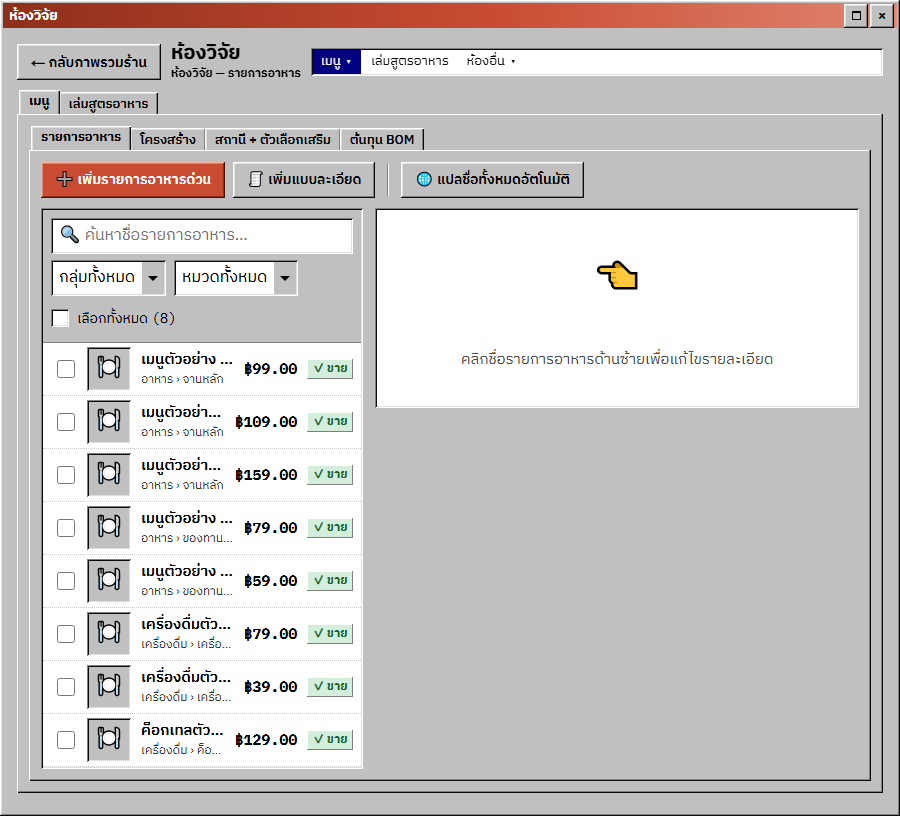
ပုံအပြည့်ဖွင့်ရန် အခန်းမီနူး (အခန်းဝင်းဒိုးပေါ်ရှိ ဘား)
အခန်းဝင်းဒိုးအပေါ်ရှိ ဘားသည် ထိုအခန်း၏ မျက်နှာပြင်အားလုံးကို စာရင်းပြသည်။ တဘ်ပါသော မျက်နှာပြင်တွင် ▾ ဆွဲချစာရင်း ရှိသည်၊ မဆံ့သည်များ “»” ထဲသို့ ရောက်ပြီး “အခြားအခန်းများ ▾” သည် ပြန်မသွားဘဲ အခြားအခန်းသို့ ခုန်ရန် နောက်ဆုံးတွင် ရှိသည် (ရာထူး မဖွင့်နိုင်သော အခန်းတွင် “ခွင့်မရှိ” တံဆိပ်ပါ)။
ဖုန်းတွင် “ဤအခန်း၏ မီနူး ▾ · <လက်ရှိမျက်နှာပြင်>” ခလုတ်တစ်ခုသာ ရှိပြီး မျက်နှာပြင်စာရင်းနှင့် အခြားအခန်းများကို ဖွင့်ပြသည်။ ကီးဘုတ်: ←/→ ရွှေ့၊ ↓/Enter/Space အုပ်စုဖွင့်၊ Esc ပိတ်။
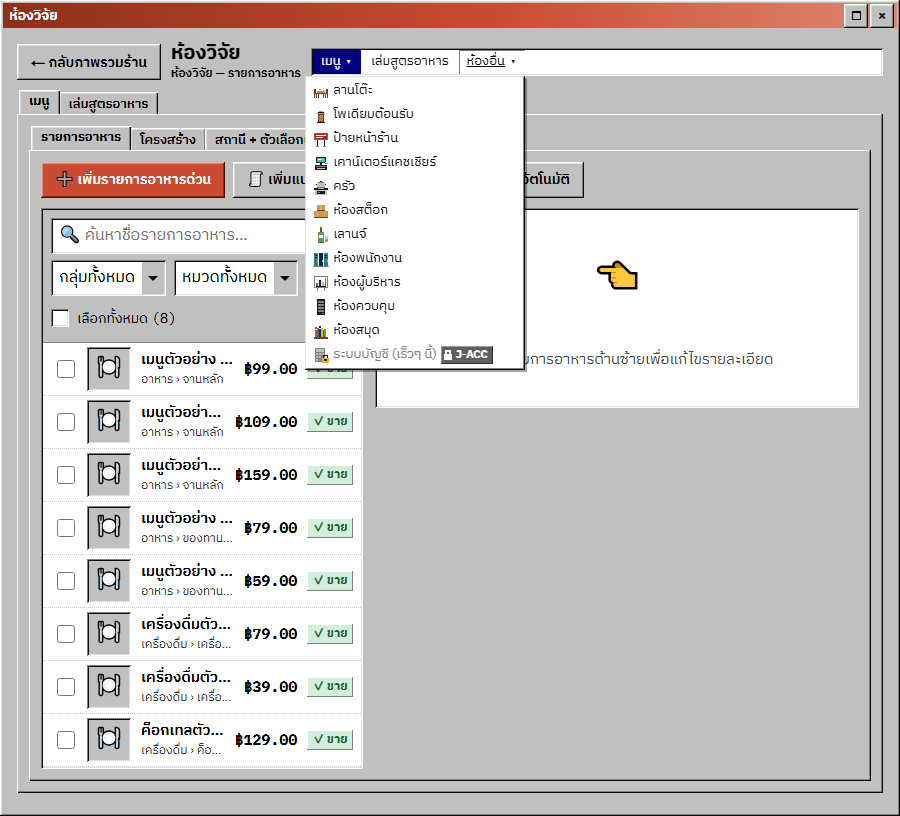
ပုံအပြည့်ဖွင့်ရန် ဝင်းဒိုးထက်ရှည်သော တဘ်တန်း
တဘ်များ မဆံ့လျှင် တဘ်ဖုံးနေသေးသော အစွန်းတစ်ဖက်စီတွင် မှိန်သွားပြီး “‹” / “›” ခလုတ် ပေါ်သည်။ တစ်ချက်နှိပ်လျှင် တဘ်တစ်ခုခန့် ရွှေ့ပြီး အဆုံးရောက်လျှင် ခလုတ်ပျောက်သည်၊ ရွေးထားသော တဘ်ကို အမြဲ မြင်ရအောင် ရွှေ့ပေးသည်။
ကီးဘုတ်မြှားခလုတ်၊ Home နှင့် End ဖြင့် တဘ်များကြား ယခင်အတိုင်း ရွှေ့နိုင်သည်။
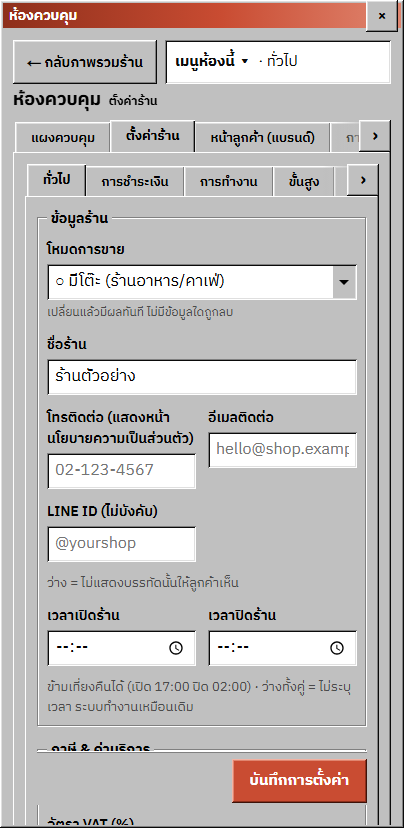
ပုံအပြည့်ဖွင့်ရန်
ရှာဖွေခြင်းနှင့် မီနူးခလုတ်
လုပ်ဆောင်ချက်ရှာခြင်း (Ctrl+K)
taskbar ပေါ်တွင် ရှာဖွေရေးကွက် (Ctrl+K) ရှိသည်။ Ctrl+K (⌘K) သို့မဟုတ် စာရိုက်ကွက်အပြင်ဘက်တွင် “/” နှိပ်လျှင် ထိုကွက်သို့ ရောက်သည်၊ 1024 px အထိ 🔍 ခလုတ်ဖြစ်သည်။ လုပ်ဆောင်ချက်အမည်ကို ထိုင်း၊ အင်္ဂလိပ် သို့မဟုတ် မြန်မာဖြင့် ရိုက်လျှင် ဖွင့်မည့်အခန်းနှင့်အတူ ရလဒ် ၈ ခုအထိ ရမည်။ ↑/↓ နှင့် Enter သုံးပါ — ပထမ Esc ကွက်ကိုရှင်းပြီး နောက်တစ်ကြိမ် ထွက်သည်။
ရလဒ်တွင် ဤရာထူးဖွင့်နိုင်သည်များသာ ပါသည်။ ပက်ကေ့ချ်ပြင်ပရှိသည်များ ပက်ကေ့ချ်အမည်ပြပြီး အဆင့်မြှင့်အသိပေးချက် သို့မဟုတ် ပက်ကေ့ချ်စာမျက်နှာကို ဖွင့်သည်၊ “မကြာမီ” အရာသည် ၎င်း၏အခန်းကို ဖွင့်သည်။ မတွေ့လျှင် “လုပ်ဆောင်ချက် မတွေ့ပါ” ပြသည်။
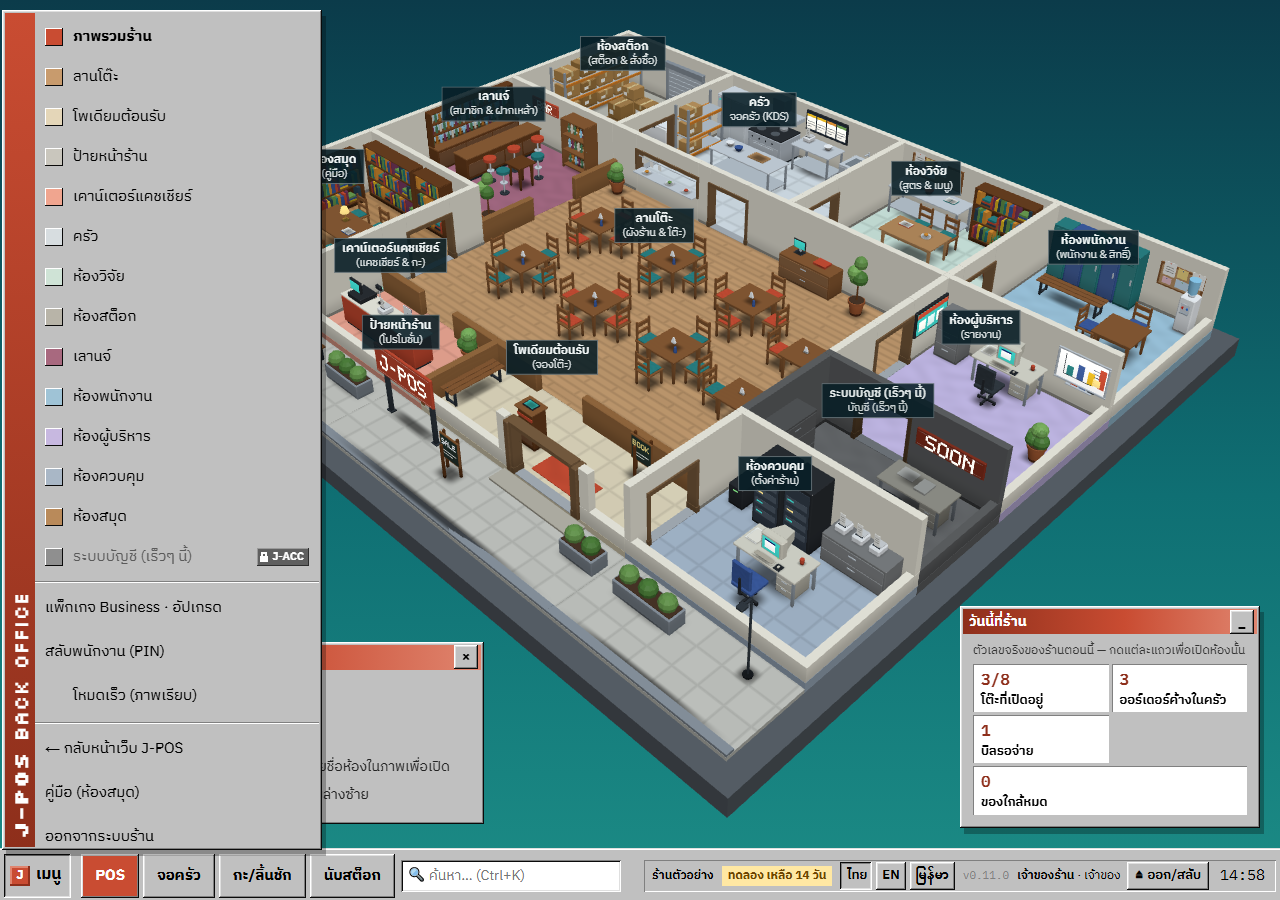
ပုံအပြည့်ဖွင့်ရန် ဘယ်အောက်ထောင့်ရှိ “မီနူး” ခလုတ်
စာရင်းသည် ခြုံငုံမြင်ကွင်းဖြင့်စပြီး အခန်းများ လိုက်သည်။ မသုံးနိုင်သော အခန်းများ မီးခိုးရောင်ဖြစ်ပြီး တံဆိပ်ပါသည် (“ဆိုင်၏ ပက်ကေ့ချ်တွင် မပါ”၊ ကောင်တာမုဒ်တွင် မရှိ သို့မဟုတ် “မကြာမီ”)။ ဆိုင်အပိုင်းတွင် “<အဆင့်> · အဆင့်မြှင့်” (ပက်ကေ့ချ်နှင့် ငွေပေးချေမှု စာမျက်နှာသို့)၊ “ဝန်ထမ်းပြောင်း (PIN)” နှင့် “မြန်ဆန်မုဒ် (ရိုးရိုးပုံ)” ပါသည်။
အောက်ခြေတွင် “← กลับหน้าเว็บ J-POS” (J-POS ဝဘ်ဆိုက်သို့)၊ “Help (Library)” နှင့် “ဆိုင်မှ ထွက်ရန်” ရှိသည်။ 1240 px အထိ ဘာသာစကားခလုတ်များသည် taskbar tray မှ ဤမီနူးထဲသို့ ရွှေ့သွားသည်။
ပုံအပြည့်ဖွင့်ရန်
အများဆုံးရှုပ်ထွေးတတ်သော အချက်များ
Esc သည် အခန်းမီနူးကို အရင်ပိတ်ပြီးမှ ဝင်းဒိုးကို ပိတ်သည်
အခန်းမီနူး ဆွဲချစာရင်း ဖွင့်ထားလျှင် ပထမ Esc က ၎င်းကိုပိတ်ပြီး ခလုတ်သို့ ပြန်သွားသည်၊ နောက်တစ်ကြိမ် Esc မှသာ အခန်းဝင်းဒိုးကိုပိတ်ပြီး ခြုံငုံမြင်ကွင်းသို့ ပြန်သည်။
မြန်ဆန်မုဒ်ကို စက်တစ်လုံးချင်း သတ်မှတ်သည်
“မြန်ဆန်မုဒ် (ရိုးရိုးပုံ)” သည် 3D ဆိုင်ပုံကို ရိုးရိုးပုံအဖြစ် ချက်ချင်းပြောင်းပြီး ထိုစက်တွင်သာ မှတ်ထားသည်။ ဖုန်းမီနူးတွင် မပါပါ (ဖုန်းတွင် ပုံမပြ)၊ ဖုန်း tray တွင် “ရိုးရိုးနောက်ခံအရောင်” ခလုတ် ရှိသည်။
ထိန်းချုပ်ဘောင်တွင် အကွက်နည်းခြင်းသည် ရည်ရွယ်ချက်ရှိသည်
မျက်နှာပြင်အများစုကို ၎င်းတို့၏အခန်း သို့မဟုတ် ရှာဖွေမှုမှ ဖွင့်သည်။ ထိန်းချုပ်ဘောင်တွင် ကျန်သော အကွက်များ (ချက်နည်းစာအုပ်၊ ဘူးထိန်းသိမ်းမှု၊ အသုံးပြုမှုမှတ်တမ်း၊ PromptPay ငွေဝင်) သည် ထိုစာမျက်နှာကို ဖွင့်နိုင်သော်လည်း ၎င်း၏အခန်းထဲ မဝင်နိုင်သော ရာထူးအတွက်သာ ပြသည်။
taskbar တွင် ဝင်းဒိုးအမည် မရှိ
taskbar သည် ဖွင့်ထားသော ဝင်းဒိုးများကို စာရင်းမပြပါ။ နေရာပြောင်းရန် “← ဆိုင်ခြုံငုံမြင်ကွင်းသို့ ပြန်သွားရန်” သို့မဟုတ် “အခြားအခန်းများ ▾” ကို သုံးပါ၊ သို့မဟုတ် Ctrl+K ဖြင့် ရှာပါ။