BOOK 02/30เริ่มต้นใช้งาน
ใช้งานหลังบ้าน (Office)
วิธีใช้งานหลังบ้าน (Office): เปิดห้องจากภาพรวมร้าน อ่านหน้าต่าง “วันนี้ที่ร้าน” ใช้เมนูห้อง ค้นหาฟังก์ชันด้วย Ctrl+K และปุ่มเมนูมุมล่างซ้าย
ภาพรวมร้าน
ภาพรวมร้านและหน้าต่างต้อนรับ
เข้าหลังบ้านแล้วจะเห็นผังร้านพร้อมป้ายชื่อห้องทุกห้อง (ลานโต๊ะ โพเดียมต้อนรับ ป้ายหน้าร้าน เคาน์เตอร์แคชเชียร์ ครัว ห้องวิจัย ห้องสต็อก เลานจ์ ห้องพนักงาน ห้องผู้บริหาร ห้องควบคุม และห้องสมุด) กดป้ายชื่อห้องเพื่อเปิดหน้าทำงานจริงของห้องนั้น
หน้าต่าง “J-POS — ระบบหลังบ้าน” ทักทายด้วย “วันนี้จะเข้าห้องไหน” (หรือประกาศจากทีมงาน J-HQ ถ้ามี) บนมือถือไม่มีภาพผังร้าน: หน้าต่างต้อนรับปักไว้ด้านบน ตามด้วยไอคอน “ห้องทั้งหมด”
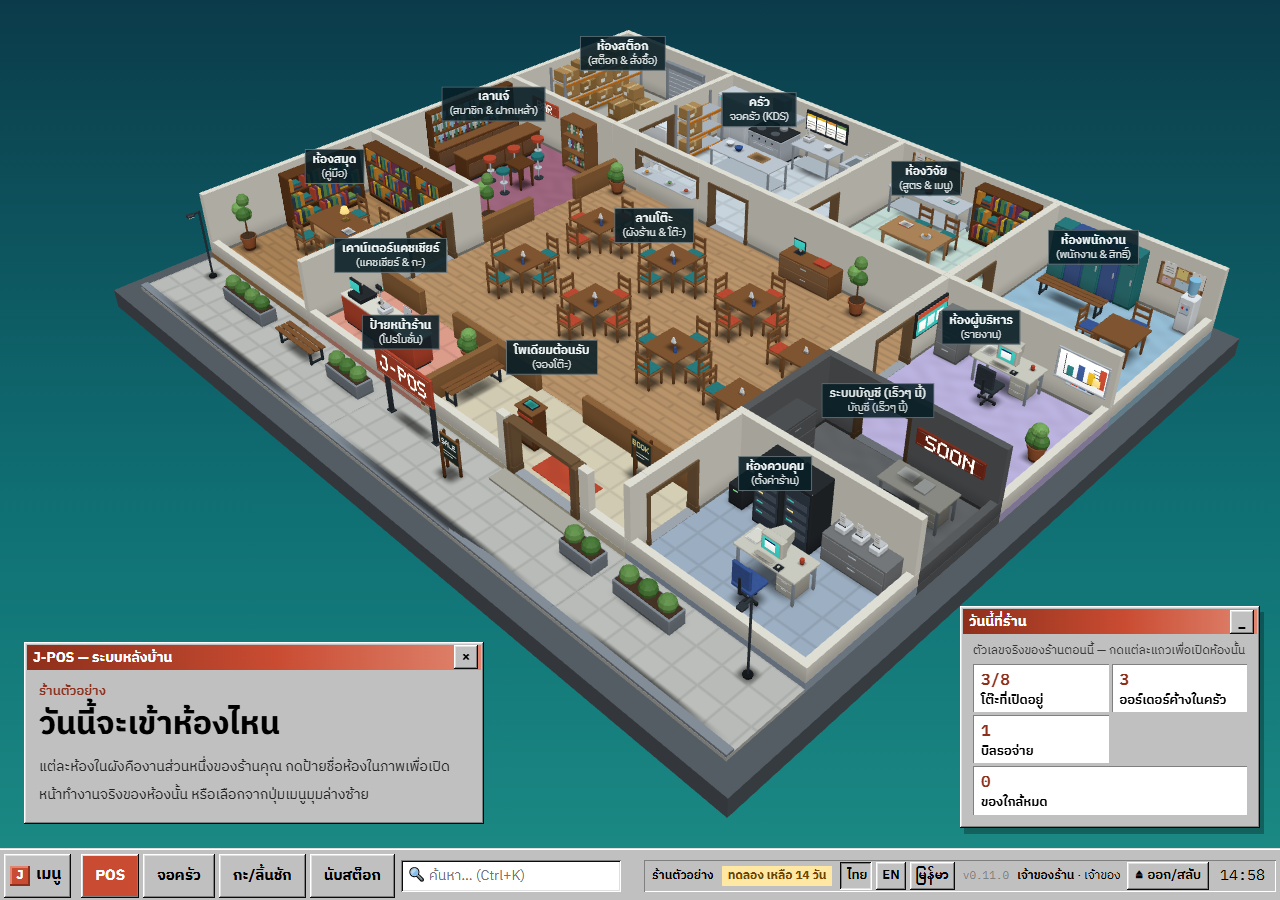
เปิดภาพเต็ม หน้าต่าง “วันนี้ที่ร้าน”
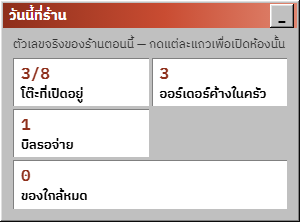
แสดงตัวเลขจริงของร้านตอนนี้ กดแต่ละแถวเพื่อเปิดห้องนั้น: “โต๊ะที่เปิดอยู่” (เปิดอยู่/ทั้งหมด → POS) “ออร์เดอร์ค้างในครัว” (→ ครัว) “บิลรอจ่าย” (→ เคาน์เตอร์แคชเชียร์) และ “ของใกล้หมด” (ถึงจุดสั่งซื้อ → ห้องสต็อก)
แถวของห้องที่ร้านหรือตำแหน่งนี้ใช้ไม่ได้จะไม่แสดง ตัวเลขโหลดใหม่ทุกครั้งที่กลับมาที่ภาพรวม และปุ่ม “_” ย่อหน้าต่างไว้ได้
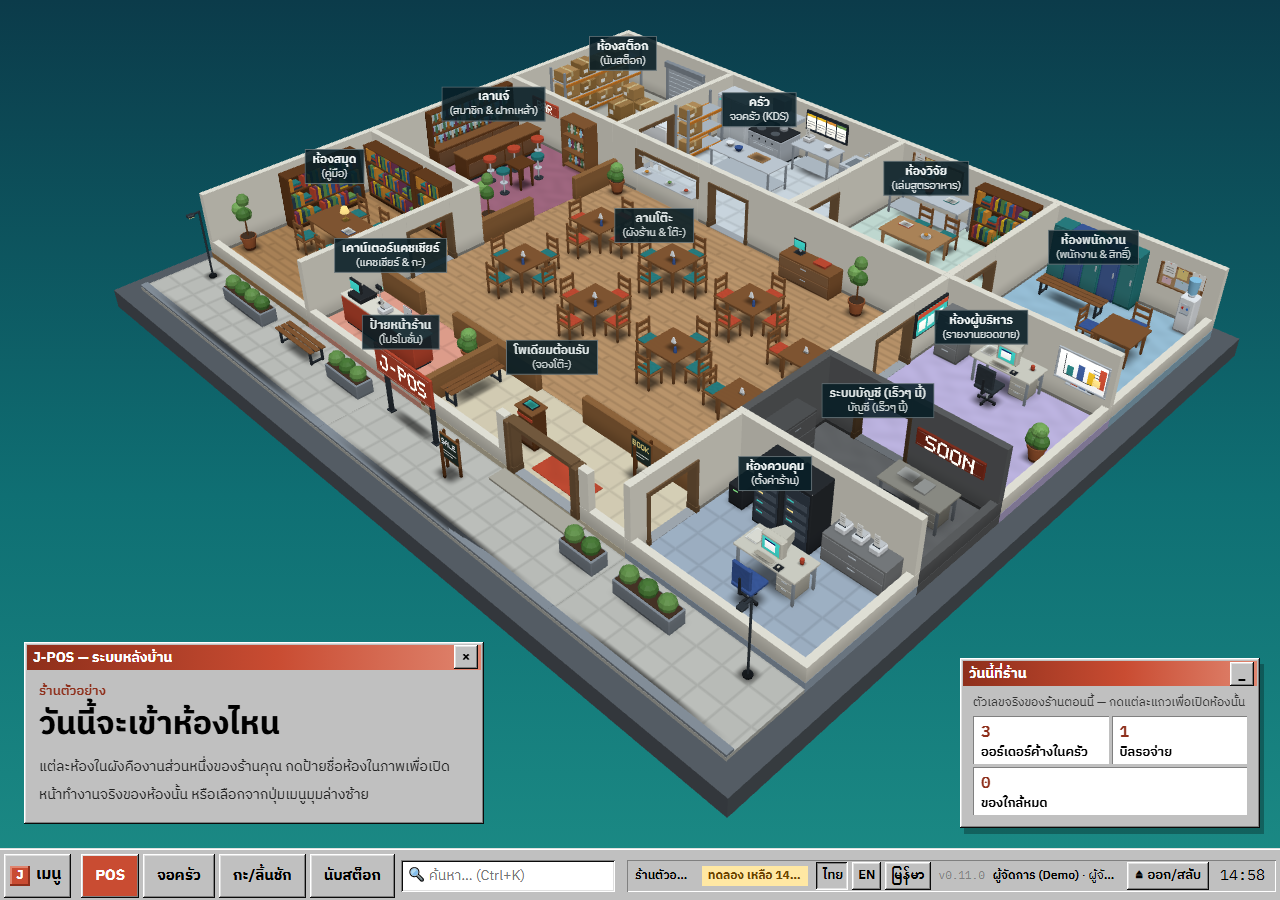
เปิดภาพเต็ม ห้องที่เป็นสีเทา
ห้องสีเทามีหมายเหตุบอกเหตุผล: “ไม่มีสิทธิ์” (ตำแหน่งนี้เปิดหน้าไหนในห้องไม่ได้) “ไม่มีในโหมดเคาน์เตอร์” (ห้องที่มีแต่งานของร้านแบบมีโต๊ะ) หรือ “นอกแพ็กเกจ”
ห้องสีเทายังกดเปิดได้ หน้าต่างจะอธิบายว่าทำไมใช้ไม่ได้ — ห้องที่ตำแหน่งเปิดได้แค่หน้าเดียว ชื่อบนไอคอนจะเป็นชื่อหน้านั้นแทน
เปิดภาพเต็ม
หน้าต่างห้อง
เปิดห้อง และกลับภาพรวมร้าน
ห้องเปิดในหน้าต่างเหนือภาพร้าน ปุ่ม “← กลับภาพรวมร้าน” อยู่ตำแหน่งแรกบนหัวหน้าต่างเสมอทุกขนาดจอ — ปุ่ม × ปุ่ม Esc หรือคลิกพื้นหลัง ก็กลับภาพรวมได้เช่นกัน (Esc ไม่ทำงานระหว่างพิมพ์ในช่องหรือมีหน้าต่างย่อยเปิดอยู่)
จอที่กว้างกว่า 1080 px ขยายหน้าต่างได้ด้วยปุ่ม □ หรือดับเบิลคลิกแถบชื่อ ส่วนจอที่แคบกว่านั้นหน้าต่างเต็มจออยู่แล้วจึงไม่มีปุ่มนี้ บนมือถือห้องเปิดเป็นหน้าต่างเหนือไอคอน
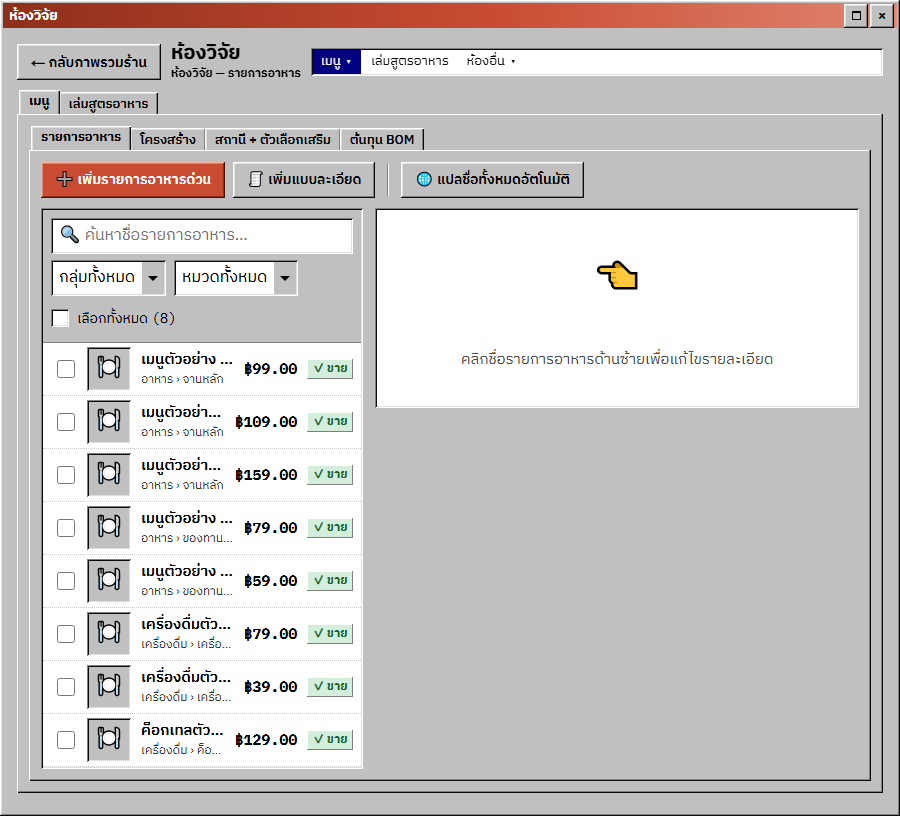
เปิดภาพเต็ม เมนูห้อง (แถบบนหน้าต่างห้อง)
แถบบนหน้าต่างห้องรวมทุกหน้าจอของห้องนั้น หน้าที่มีแท็บย่อยมี ▾ ให้เปิดรายการ อะไรที่ไม่พอแถบจะอยู่ใน “»” และ “ห้องอื่น ▾” อยู่ท้ายสุดเพื่อไปห้องอื่นโดยไม่ต้องกลับภาพรวม (ห้องที่ตำแหน่งเปิดไม่ได้มีป้าย “ไม่มีสิทธิ์”)
บนมือถือเป็นปุ่มเดียว “เมนูห้องนี้ ▾ · <หน้าปัจจุบัน>” ที่เปิดรายการหน้าจอ แล้วตามด้วยห้องอื่น ใช้คีย์บอร์ดได้: ←/→ เลื่อน ↓/Enter/Space เปิดกลุ่ม Esc ปิด
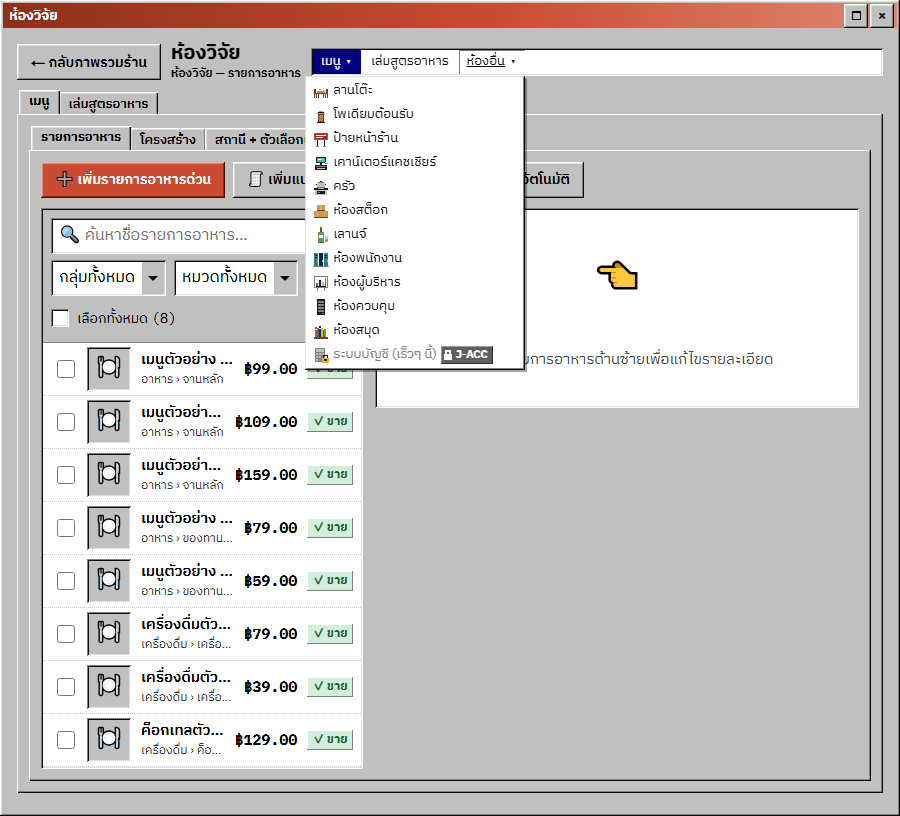
เปิดภาพเต็ม แถบแท็บที่ยาวเกินหน้าต่าง
ถ้าแท็บไม่พอหน้าต่าง ปลายด้านที่ยังซ่อนแท็บอยู่จะจางลงและมีปุ่ม “‹” / “›” กดหนึ่งครั้งเลื่อนประมาณหนึ่งแท็บ ปุ่มหายไปเมื่อถึงสุดทาง และแท็บที่เลือกอยู่จะถูกเลื่อนมาให้เห็นเสมอ
ปุ่มลูกศรบนคีย์บอร์ด Home และ End ยังใช้เลื่อนระหว่างแท็บได้ตามเดิม
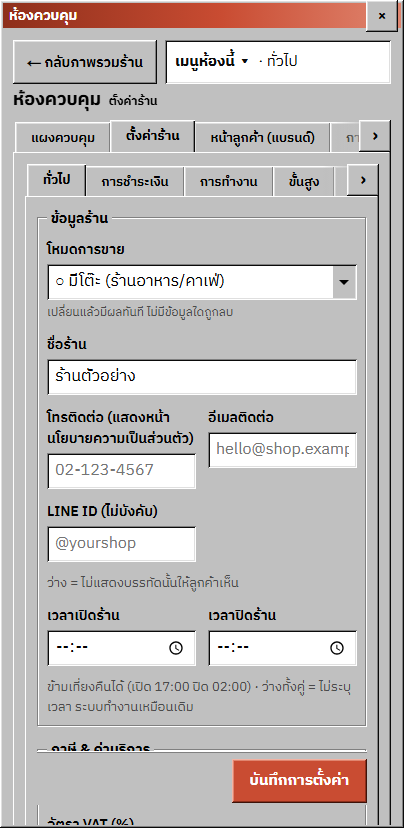
เปิดภาพเต็ม
ค้นหาและปุ่มเมนู
ค้นหาฟังก์ชัน (Ctrl+K)
ช่อง “ค้นหา… (Ctrl+K)” บนแถบงาน กด Ctrl+K (⌘K) หรือ “/” (นอกช่องพิมพ์) เพื่อไปที่ช่องนี้ จอไม่เกิน 1024 px เป็นปุ่ม 🔍 พิมพ์ชื่อฟังก์ชันเป็นไทย อังกฤษ หรือพม่า จะเห็นผลสูงสุด 8 รายการพร้อมชื่อห้องที่เปิด ใช้ ↑/↓ แล้ว Enter — Esc ครั้งแรกล้างช่อง ครั้งต่อไปออกจากช่อง
ผลค้นหามีเฉพาะสิ่งที่ตำแหน่งนี้เปิดได้ รายการที่อยู่นอกแพ็กเกจแสดงชื่อแพ็กเกจกำกับ กดแล้วไปหน้าแจ้งอัปเกรดหรือหน้าแพ็กเกจ รายการ “เร็วๆ นี้” เปิดห้องของมัน ถ้าไม่เจอจะขึ้น “ไม่พบฟังก์ชันนี้”
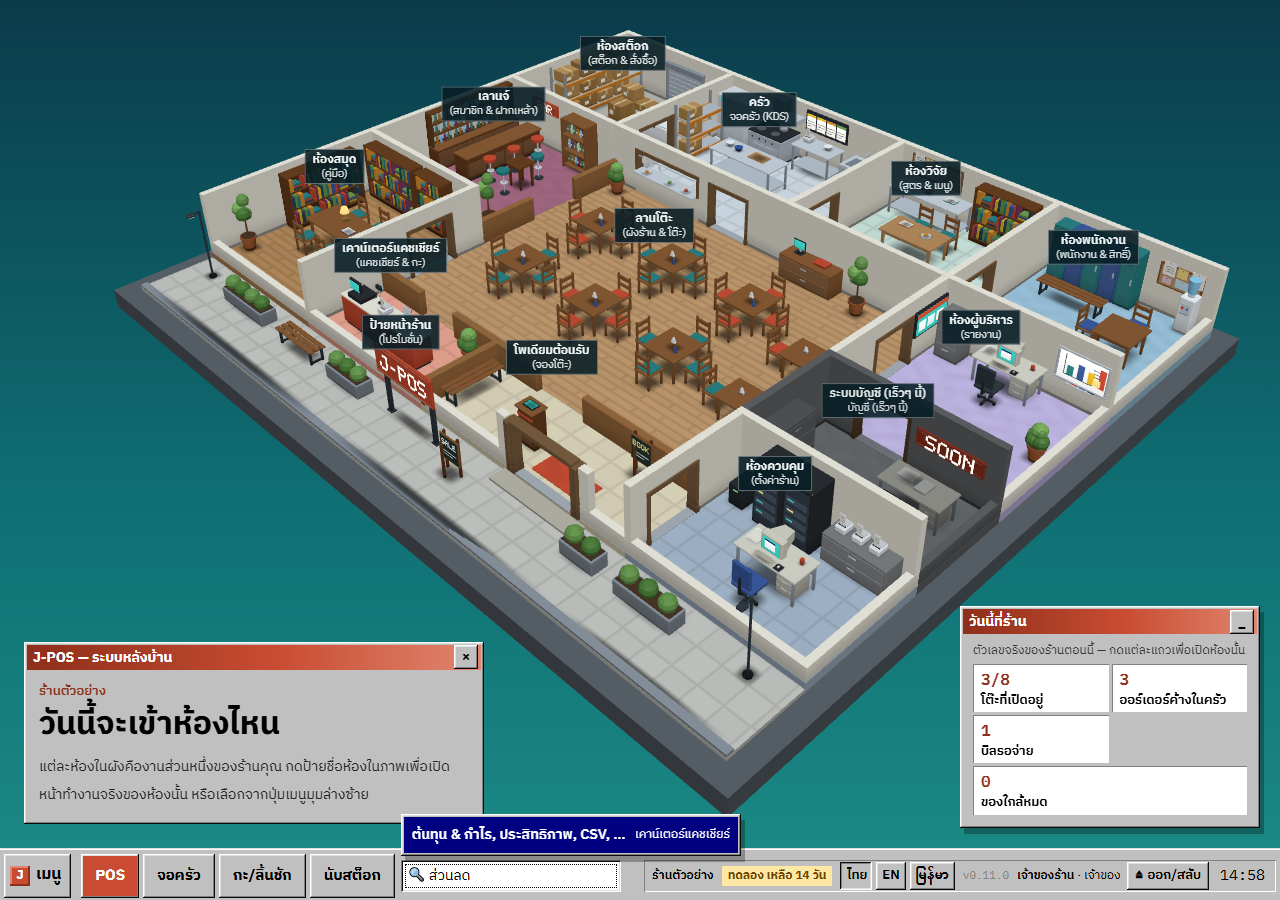
เปิดภาพเต็ม ปุ่ม “เมนู” มุมล่างซ้าย
รายการเริ่มที่ “ภาพรวมร้าน” แล้วตามด้วยห้อง ห้องที่ใช้ไม่ได้เป็นสีเทาพร้อมป้าย (“ไม่อยู่ในแพ็กเกจของร้าน” “ไม่มีในโหมดเคาน์เตอร์” หรือ “เร็วๆ นี้”) ส่วนของร้านมี “แพ็กเกจ <ชื่อ> · อัปเกรด” (ไปหน้าแพ็กเกจและการชำระเงิน) “สลับพนักงาน (PIN)” และ “โหมดเร็ว (ภาพเรียบ)”
ท้ายเมนูมี “← กลับหน้าเว็บ J-POS” “คู่มือ (ห้องสมุด)” และ “ออกจากระบบร้าน” — จอไม่เกิน 1240 px ปุ่มภาษาย้ายจากถาดแถบงานมาอยู่ในเมนูนี้
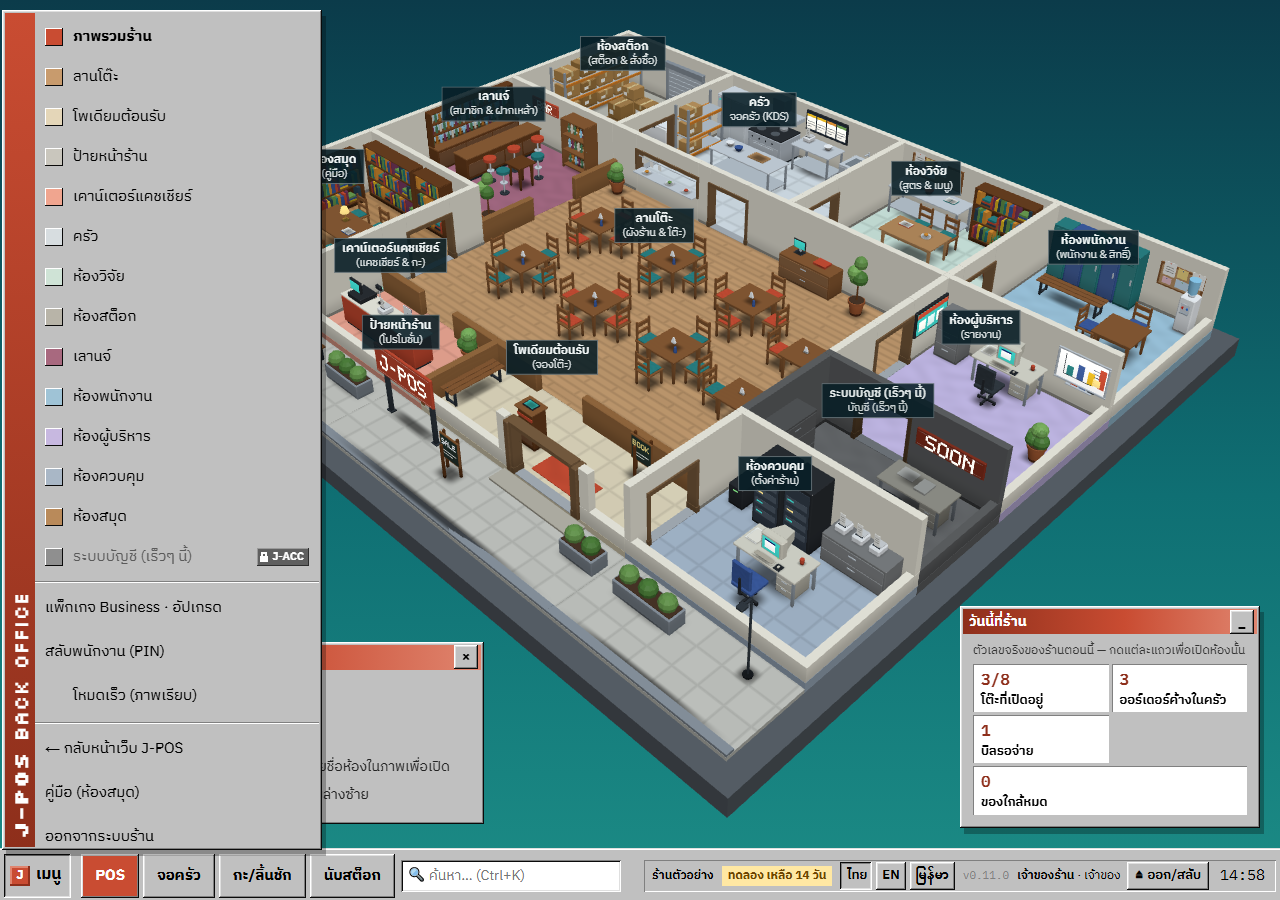
เปิดภาพเต็ม
จุดที่มักสับสน
Esc ปิดเมนูห้องก่อน แล้วค่อยปิดหน้าต่าง
ถ้ารายการของเมนูห้องเปิดค้างอยู่ Esc ครั้งแรกปิดรายการนั้นและกลับไปที่ปุ่ม ครั้งถัดไปจึงปิดหน้าต่างห้องกลับภาพรวม
โหมดเร็วตั้งแยกต่อเครื่อง
“โหมดเร็ว (ภาพเรียบ)” เปลี่ยนภาพร้าน 3 มิติเป็นภาพเรียบทันทีและจำไว้เฉพาะเครื่องนั้น (ไม่มีในเมนูบนมือถือ ซึ่งไม่ใช้ภาพร้านอยู่แล้ว) บนมือถือมีปุ่ม “พื้นหลังสีเรียบ” ในถาดแทน
แผงควบคุมมีไทล์น้อย — ตั้งใจให้เป็นแบบนั้น
หน้าจอส่วนใหญ่เปิดจากห้องของมันหรือจากช่องค้นหา ไทล์ที่เหลือในแผงควบคุม (เล่มสูตรอาหาร ฝากเหล้า บันทึกการใช้งาน เงินเข้า PromptPay) แสดงเฉพาะตำแหน่งที่เปิดหน้านั้นได้แต่เข้าห้องของมันไม่ได้
ไม่มีชื่อหน้าต่างบนแถบงาน
แถบงานไม่แสดงปุ่มของหน้าต่างที่เปิดอยู่ ใช้ “← กลับภาพรวมร้าน” หรือ “ห้องอื่น ▾” เพื่อเปลี่ยนที่ หรือค้นหาด้วย Ctrl+K