BOOK 04/30หน้าร้านและโต๊ะ
สั่งอาหารที่โต๊ะ
วิธีเปิดหน้าสั่งอาหารของโต๊ะ เลือกเมนูพร้อมตัวเลือกเพิ่มเติมและหมายเหตุ ส่งเข้าครัว/บาร์ ยกเลิกรายการที่ส่งแล้ว ใช้ OTP คูปองสมาชิก และไปคิดเงิน
เปิดหน้าสั่งอาหาร
จากผังโต๊ะไปหน้าสั่งอาหาร
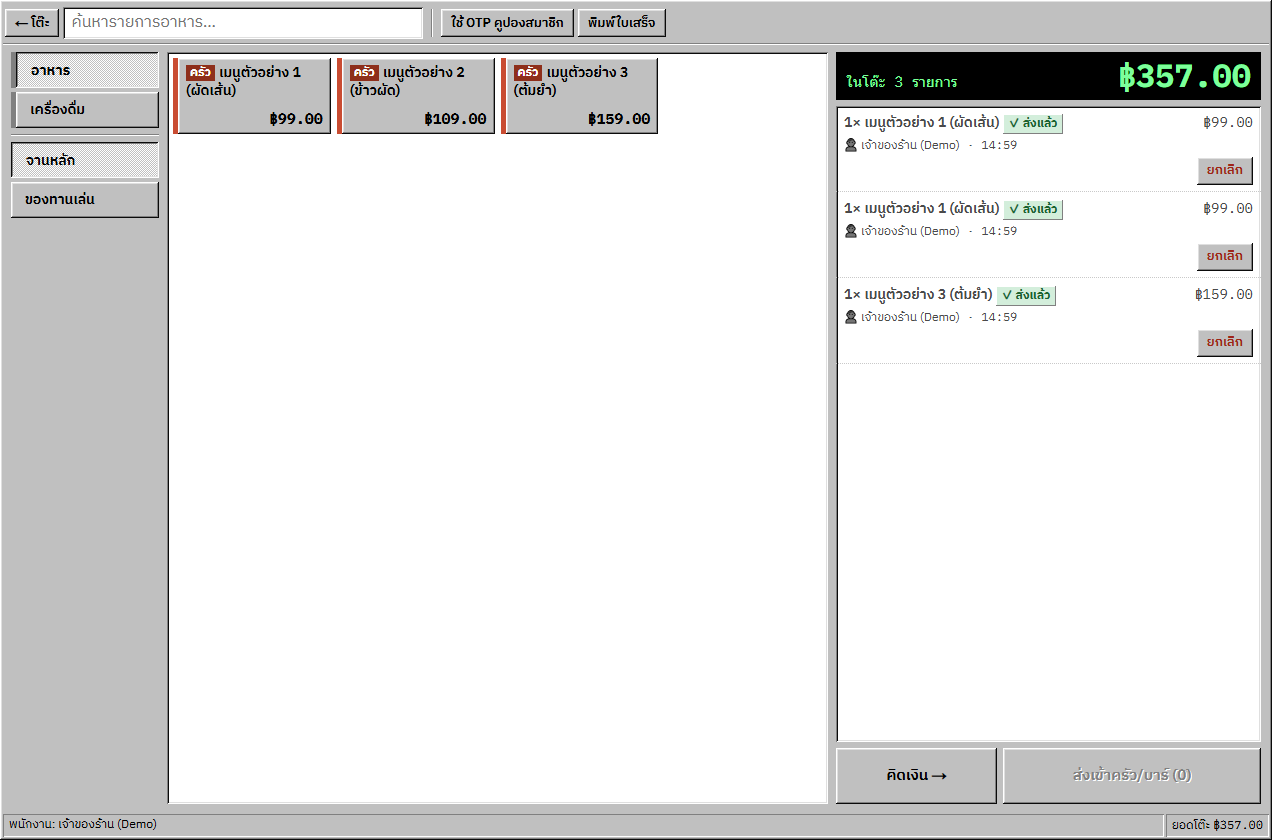
ในผังโต๊ะของโหมด POS แตะโต๊ะ แล้วกด “สั่งอาหาร / ดูบิล” ในป๊อปอัป หน้าจอชื่อ “โต๊ะ <ชื่อ> · สั่งอาหาร” ปุ่ม “← โต๊ะ” กลับผังโต๊ะ และแถบสถานะด้านล่างแสดงชื่อพนักงานกับ “ยอดโต๊ะ”
ถ้ายังไม่มีกะเปิดอยู่และโต๊ะยังว่าง ปุ่มจะมี “ · ต้องเปิดกะ” กดแล้วขึ้น “ต้องเปิดกะก่อน” และพาไปหน้ากะ — ป๊อปอัปโต๊ะ (ย้าย รวม สั่งบ่อย ฯลฯ) อยู่ในเล่ม “ผังโต๊ะอาหาร”
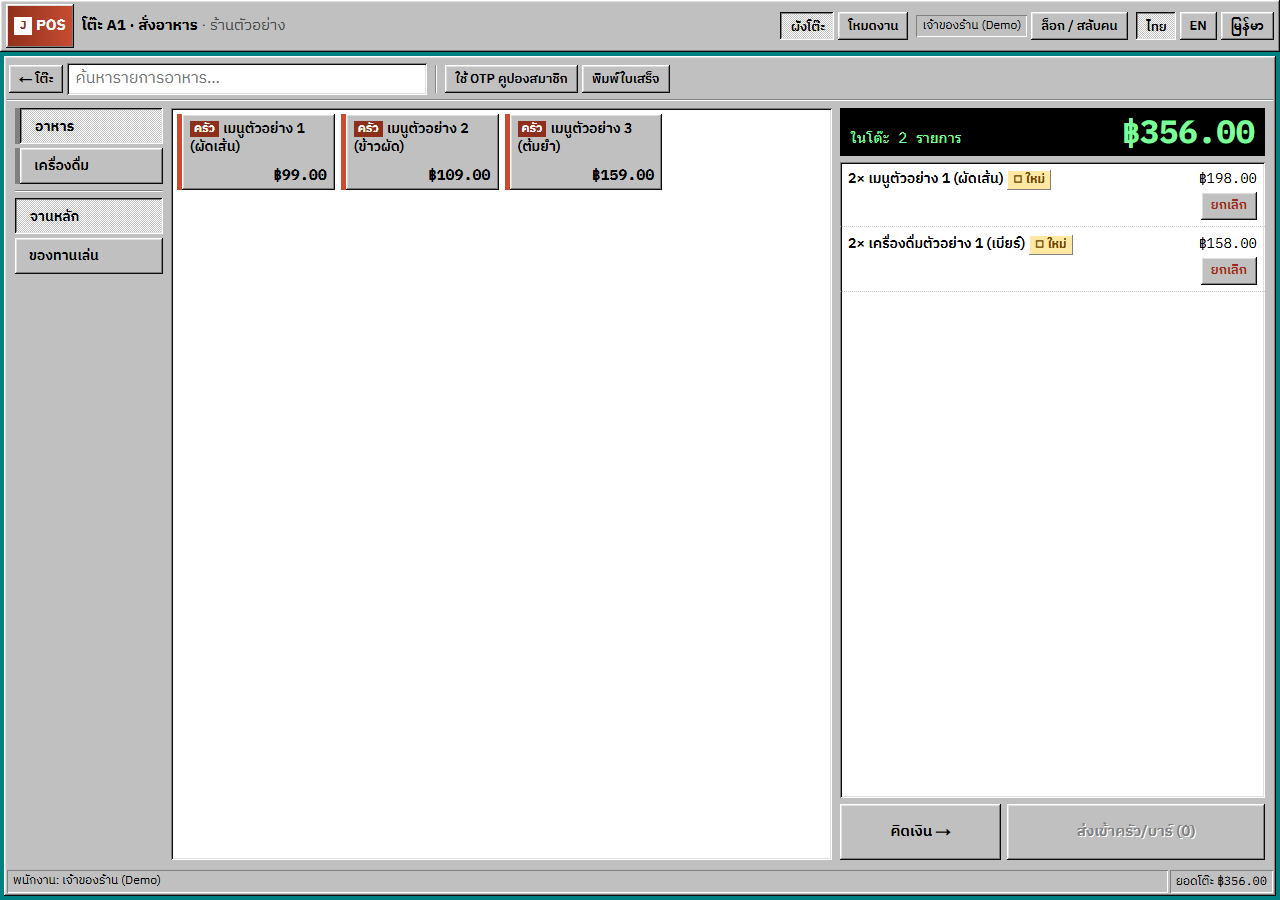
เปิดภาพเต็ม เลือกกลุ่ม หมวด หรือค้นหา
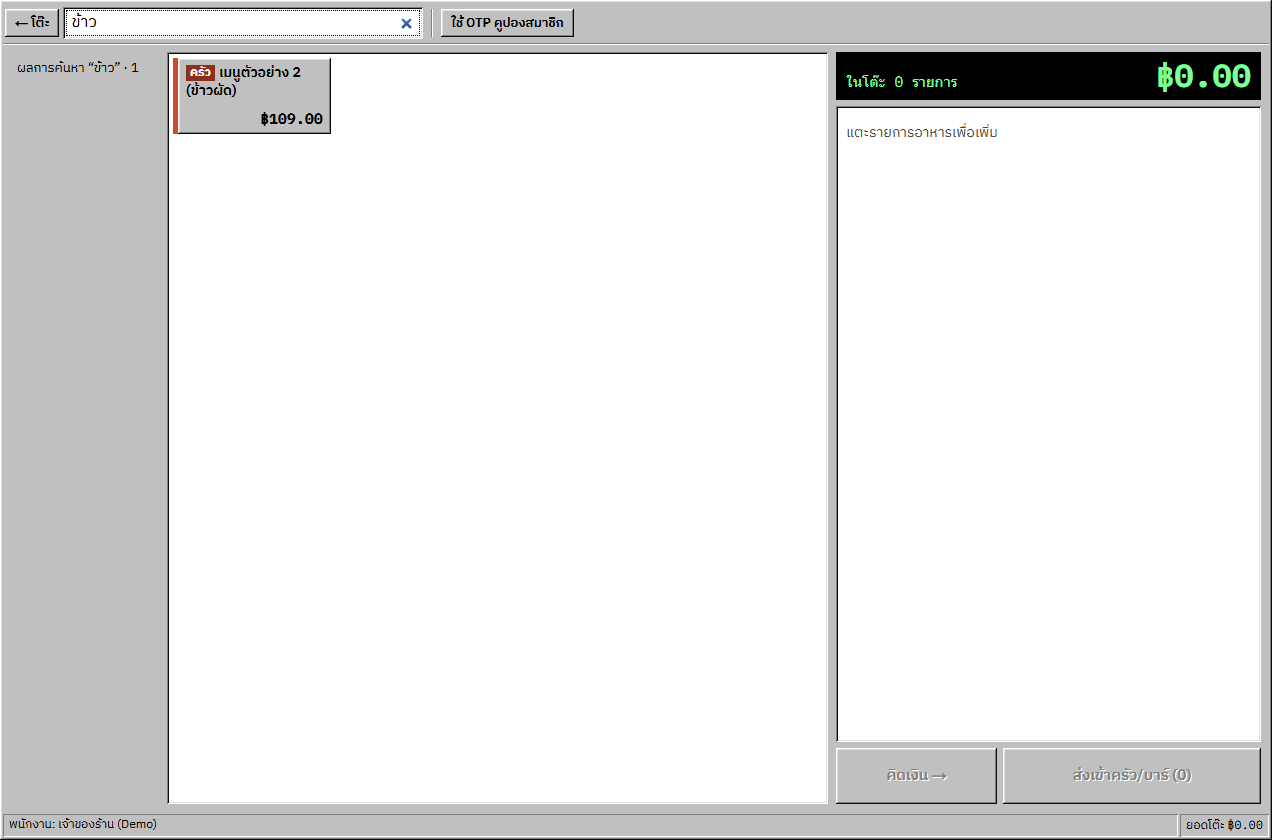
กดปุ่มกลุ่ม แล้วเลือกหมวดในกลุ่มนั้น หรือพิมพ์ในช่อง “ค้นหารายการอาหาร…” (ค้นจากชื่อหลักของรายการ) ระหว่างค้นหาปุ่มกลุ่มและหมวดจะซ่อน แต่ละรายการมีป้ายสถานี “ครัว” หรือ “บาร์”
เมื่อใช้ภาษาอังกฤษหรือพม่า ชื่อแปลของรายการแสดงเป็นบรรทัดรอง ร้านที่ตั้ง VAT นอกจะเห็นหมายเหตุ “ราคายังไม่รวม VAT” ใกล้ราคา
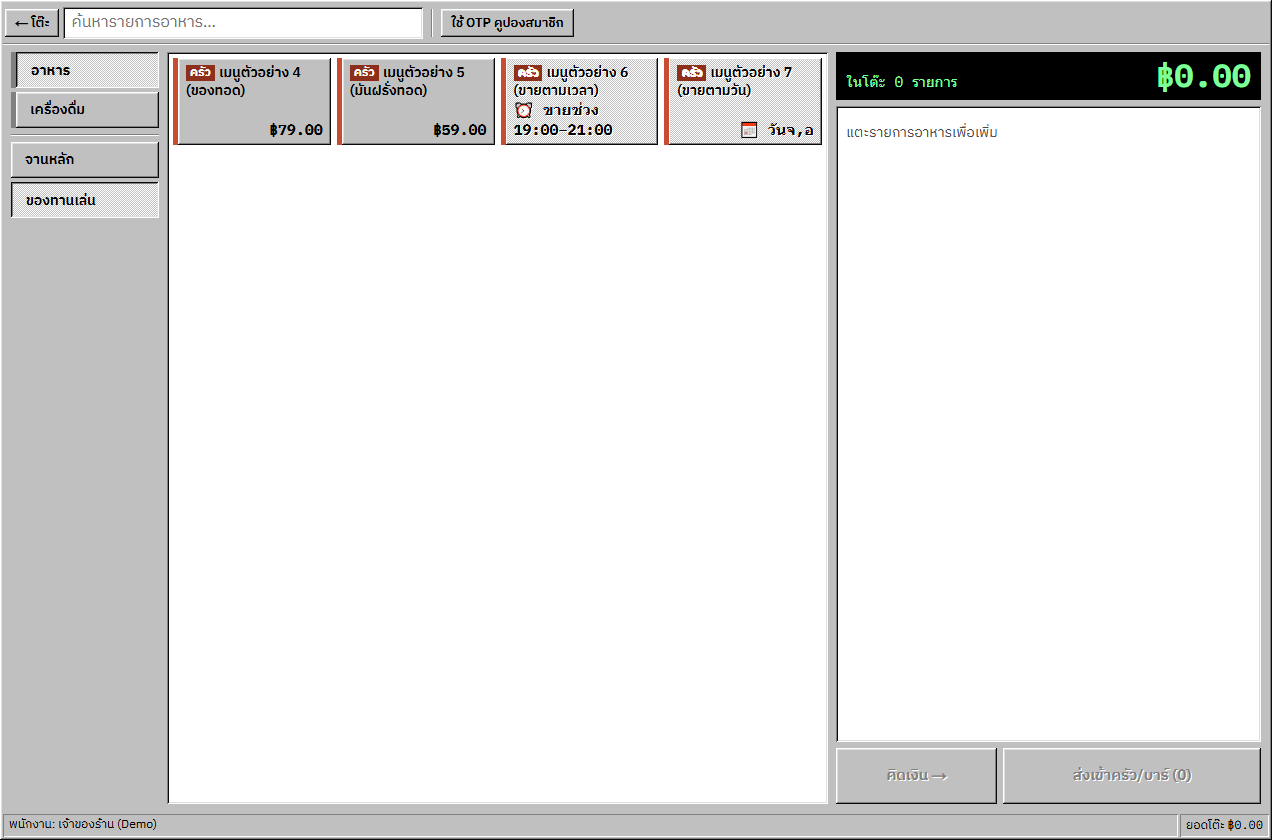
เปิดภาพเต็ม รายการที่สั่งไม่ได้ตอนนี้
รายการที่ปิดการขายไว้จะไม่แสดงเลย รายการที่อยู่นอกเวลาขายเป็นสีเทาพร้อม “⏰ ขายช่วง …” และรายการที่จำกัดวันที่หรือวันในสัปดาห์แสดง “📅 …” นอกนั้นแสดง “หมด”
ตั้งเวลา วันที่ และวันขายของแต่ละรายการได้ที่เล่ม “แก้ไขเมนู”
เปิดภาพเต็ม
เพิ่มรายการและส่ง
เพิ่มรายการ ตัวเลือกเพิ่มเติม และหมายเหตุ
รายการที่ไม่มีตัวเลือกเพิ่มเติม แตะหนึ่งครั้งเพิ่ม 1 ที่ลงรายการใหม่ทันที
รายการที่มีตัวเลือกเพิ่มเติมจะเปิดหน้าต่างชื่อรายการ: “จำนวน” (− / +) “ตัวเลือกเพิ่มเติม” (ติ๊กได้หลายข้อ แต่ละข้อแสดง +฿) และ “หมายเหตุ” (เช่น ไม่เผ็ด, ไม่ใส่ผัก…) แล้วกด “เพิ่มลงรายการ”
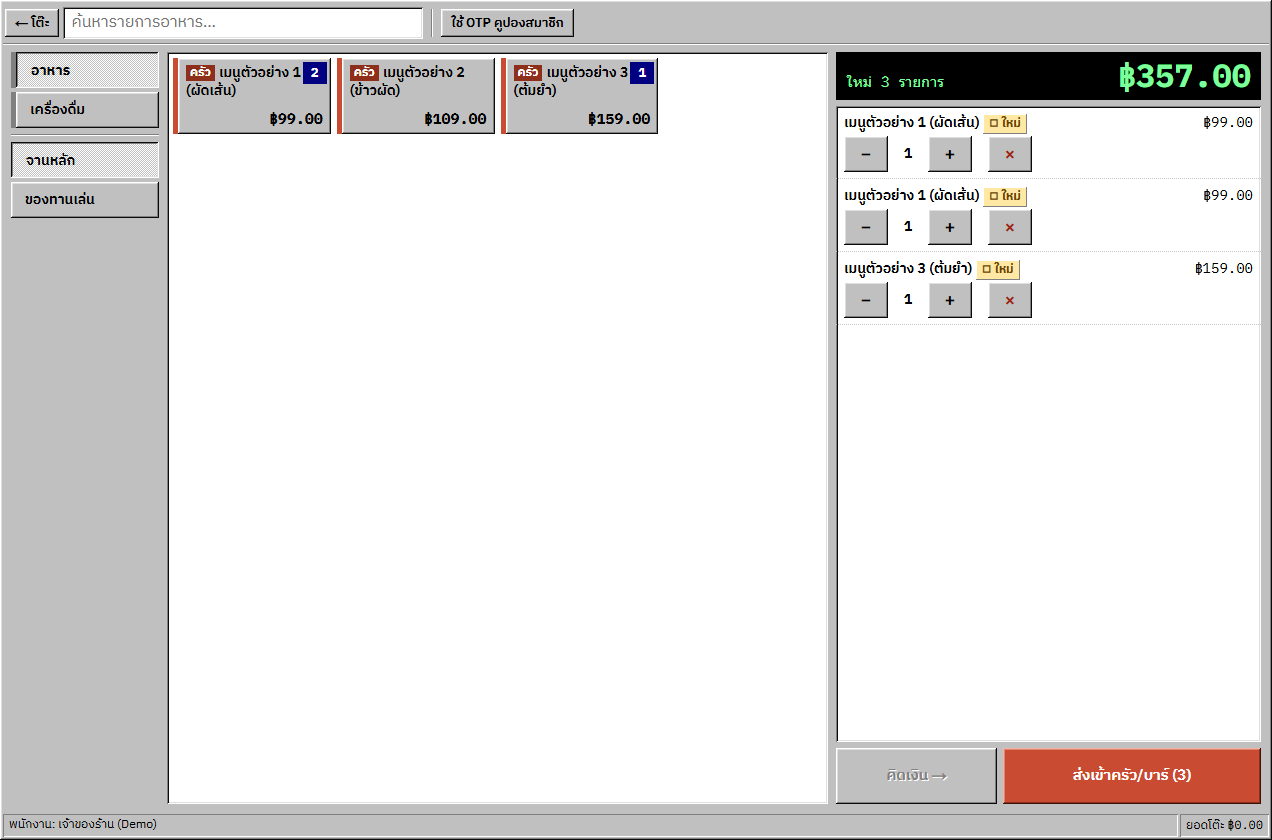
เปิดภาพเต็ม ตรวจรายการใหม่ก่อนส่ง
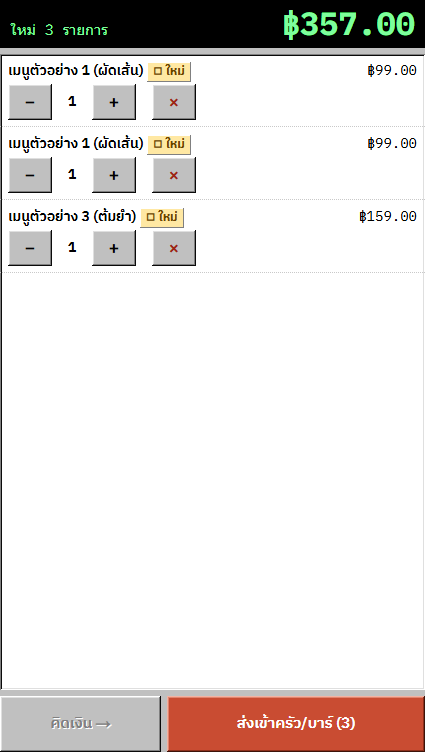
หัวรายการบอก “ใหม่ N รายการ” แต่ละบรรทัดที่ยังไม่ส่งมีป้าย “◻ ใหม่” พร้อมปุ่ม − / + และ × “ลบรายการ” (กด − ตอนเหลือ 1 ก็ลบบรรทัดเช่นกัน) บนมือถือรายการนี้เป็นแผ่นที่ดึงขึ้น/ลง (▲/▼)
ตัวเลือกเพิ่มเติมและหมายเหตุแก้ทีหลังไม่ได้ ถ้าใส่ผิดให้ลบบรรทัดแล้วเพิ่มใหม่
เปิดภาพเต็ม ส่งเข้าครัว/บาร์
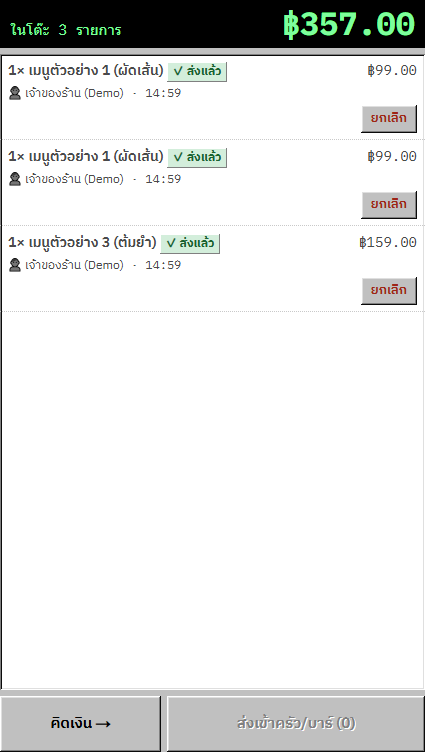
กด “ส่งเข้าครัว/บาร์ (N)” ระบบเพิ่มและส่งรายการในครั้งเดียว แยกใบตามสถานี บรรทัดที่ส่งแล้วมีป้าย “✓ ส่งแล้ว” พร้อม “👤 ชื่อพนักงาน · เวลา” ถ้าส่งไม่สำเร็จ รายการใหม่ยังอยู่ครบและขึ้น “✕ <ข้อความ>”
เมนูที่ตั้ง “ข้ามครัว/บาร์” ไม่ไปที่จอครัวหรือเครื่องพิมพ์ครัว/บาร์ แต่ยังคิดเงินในบิลตามปกติ ถ้าปุ่มกดไม่ได้จะบอกเหตุผล เช่น “ยังไม่มีรายการใหม่” หรือ “ไม่มีสิทธิ์สั่ง”
เปิดภาพเต็ม
หลังส่ง
ยกเลิกรายการที่ส่งแล้ว (Void)
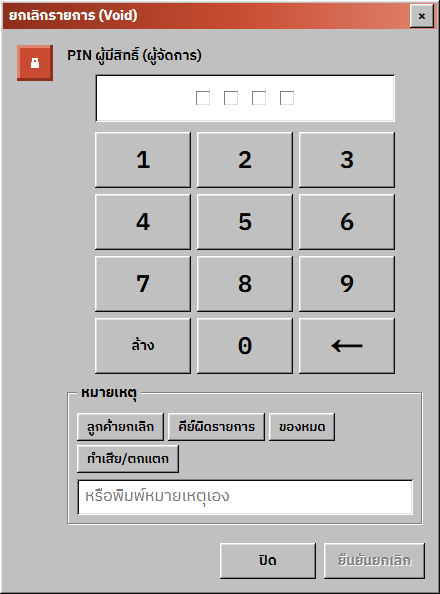
บรรทัดที่ส่งแล้วมีปุ่ม “ยกเลิก” เฉพาะคนที่มีสิทธิ์ “ยกเลิกรายการ” หน้าต่าง “ยกเลิกรายการ (Void)” ให้ใส่ “จำนวนที่จะยกเลิก” (ยกเลิกบางชิ้นได้) “PIN ผู้มีสิทธิ์ (ผู้จัดการ)” และเลือกเหตุผล (ลูกค้ายกเลิก / คีย์ผิดรายการ / ของหมด / ทำเสีย/ตกแตก) หรือพิมพ์เอง แล้วกด “ยืนยันยกเลิก”
บรรทัดที่ยกเลิกแล้วแสดง “✕ ยกเลิกแล้ว” — การยกเลิกและให้ฟรีจากหน้าบิลอยู่ในเล่ม “บิล/ประวัติ”
เปิดภาพเต็ม ใช้ OTP คูปองสมาชิก
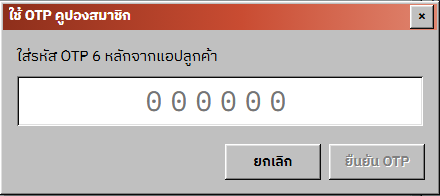
กด “ใช้ OTP คูปองสมาชิก” บนแถบเครื่องมือ (ไม่ต้องเปิดบิลก่อน) ใส่ “รหัส OTP 6 หลักจากแอปลูกค้า” แล้วกด “ยืนยัน OTP” คูปองแถมฟรีจะเพิ่มรายการและส่งเข้าครัวให้ ถ้ามีหลายรายการที่เข้าเงื่อนไขจะให้ “เลือกสินค้าที่จะแถมฟรี” ส่วน OTP เบิกเหล้าเพิ่มบรรทัด 0 บาท “เบิกเหล้า: …”
ปุ่มนี้มีป้ายล็อกถ้าแพ็กเกจของร้านไม่มีแอปสมาชิก รายละเอียดคูปองและฝากเหล้าอยู่ในเล่ม “สมาชิก/แต้มสะสม” และ “ฝากเหล้า”
เปิดภาพเต็ม ไปคิดเงิน หรือพิมพ์ใบเสร็จ
“คิดเงิน” เปิดหน้าบิลของโต๊ะ (กดไม่ได้และขึ้น “ยังไม่มีออเดอร์” ถ้ายังไม่มีอะไรสั่ง) — การรับเงินทุกแบบอยู่ในเล่ม “บิล/ประวัติ”
“พิมพ์ใบเสร็จ” ออกบิล พิมพ์ที่เครื่องพิมพ์ของเครื่องนี้ ตั้งโต๊ะเป็นรอชำระ แล้วกลับผังโต๊ะ
เปิดภาพเต็ม
จุดที่มักสับสน
อีกเครื่องกำลังคีย์โต๊ะเดียวกัน — เป็นแค่คำเตือน
ถ้ามีคนอื่นเปิดหน้าสั่งของโต๊ะนี้อยู่ จะขึ้น “! <ชื่อ> กำลังคีย์โต๊ะนี้อยู่ — ระวังรายการซ้ำ” ระบบไม่ล็อกโต๊ะ ทั้งสองเครื่องยังส่งได้ ให้คุยกันก่อนส่ง
หมดเวลาคีย์ออเดอร์ ต้องใช้ PIN
ร้านที่เปิดล็อกเวลาคีย์จะเห็น “⏱ ล็อกคีย์ออเดอร์ในอีก mm:ss” แล้วเป็น “🔒 ล็อกคีย์ออเดอร์ — ต้องใส่ PIN ผู้มีสิทธิ์เพื่อคีย์เพิ่ม” ตอนส่งจะขอ PIN ของคนที่มีสิทธิ์ “คีย์ออเดอร์หลังหมดเวลาล็อก”
โต๊ะที่เปิดบิลแล้ว หรือชำระแล้ว
โต๊ะที่เปิดบิลแล้ว รายการที่เพิ่มจะรวมเข้าบิลเดิมเอง ส่วนโต๊ะที่ชำระแล้วต้องปิดบิลก่อนจึงจะสั่งเพิ่มได้ (“■ โต๊ะนี้ชำระเงินแล้ว — ต้องปิดบิลก่อนจึงจะสั่งเพิ่มได้”)
โต๊ะที่แยกบิลแล้ว เพิ่มหรือยกเลิกรายการไม่ได้
ถ้าโต๊ะแยกบิลแล้วและยังมีส่วนที่ไม่ได้ชำระ การเพิ่มหรือยกเลิกรายการจะถูกปฏิเสธ ให้ชำระทุกส่วนหรือยกเลิกบิลแยกทั้งหมดก่อน แล้วจึงเปิดออเดอร์ใหม่ที่โต๊ะนี้ได้ตามปกติ
ไม่มีช่องจำนวนแขก และ “สั่งบ่อย” อยู่ที่ป๊อปอัปโต๊ะ
หน้าสั่งอาหารไม่ถามจำนวนแขก โต๊ะเริ่มมีออเดอร์เมื่อส่งรายการแรก ปุ่มเพิ่มด่วน “สั่งบ่อย — แตะเพื่อเพิ่มลงโต๊ะ” อยู่ในป๊อปอัปของโต๊ะบนผังโต๊ะ ไม่ได้อยู่ในหน้านี้