BOOK 04/30ဆိုင်ရှေ့နှင့် စားပွဲများ
စားပွဲတွင် မှာယူခြင်း
စားပွဲ၏ မှာယူရန်မျက်နှာပြင်ကို ဖွင့်ခြင်း၊ ထပ်ဆောင်းရွေးချယ်စရာနှင့် မှတ်ချက်ပါ မီနူးရွေးခြင်း၊ မီးဖို/ဘားသို့ ပို့ခြင်း၊ ပို့ပြီးသားအတန်းကို ပယ်ဖျက်ခြင်း၊ အသင်းဝင် OTP သုံးခြင်းနှင့် ငွေရှင်းရန်သွားခြင်း
မှာယူရန်မျက်နှာပြင် ဖွင့်ခြင်း
စားပွဲအစီအစဉ်မှ မှာယူရန်မျက်နှာပြင်သို့
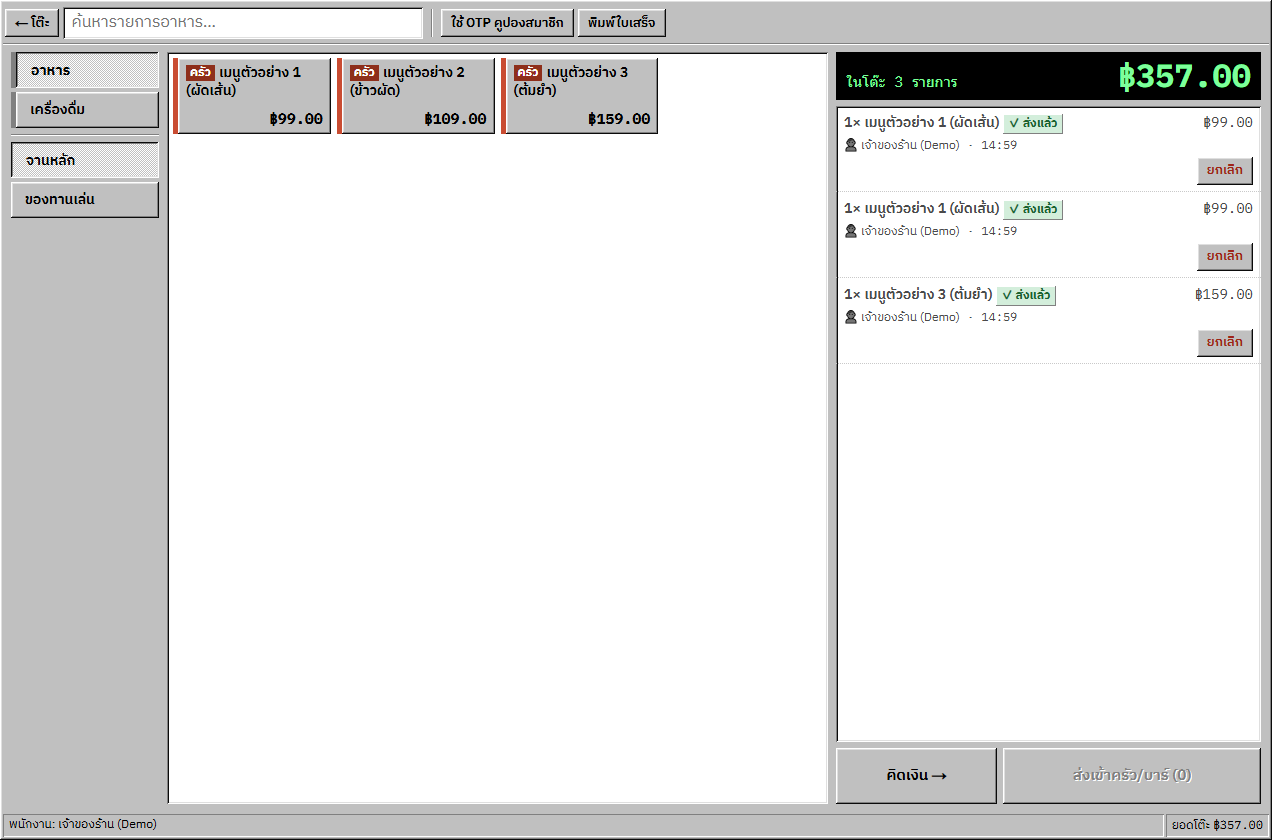
POS စားပွဲအစီအစဉ်တွင် စားပွဲကိုနှိပ်ပြီး popup ထဲရှိ “မှာယူ” ကိုနှိပ်ပါ။ မျက်နှာပြင်ခေါင်းစဉ်မှာ “စားပွဲ <အမည်> · မှာယူရန်” ဖြစ်ပြီး “← စားပွဲများ” သည် အစီအစဉ်သို့ ပြန်သွားကာ အောက်ခြေ status bar တွင် ဝန်ထမ်းအမည်နှင့် “စားပွဲစုစုပေါင်း” ပြသည်။
ဆစ်ဖ်မဖွင့်ရသေးပြီး စားပွဲလွတ်နေလျှင် ခလုတ်တွင် “ · အလှည့်လို” ပါပြီး နှိပ်လျှင် “အလှည့်အရင်ဖွင့်ပါ” ပြကာ ဆစ်ဖ်မျက်နှာပြင်သို့ ပို့သည်။ စားပွဲ popup (ရွှေ့၊ ပေါင်း၊ အမြန်ထည့် …) ကို “စားပွဲအပြင်အဆင်” စာအုပ်တွင် ကြည့်ပါ။
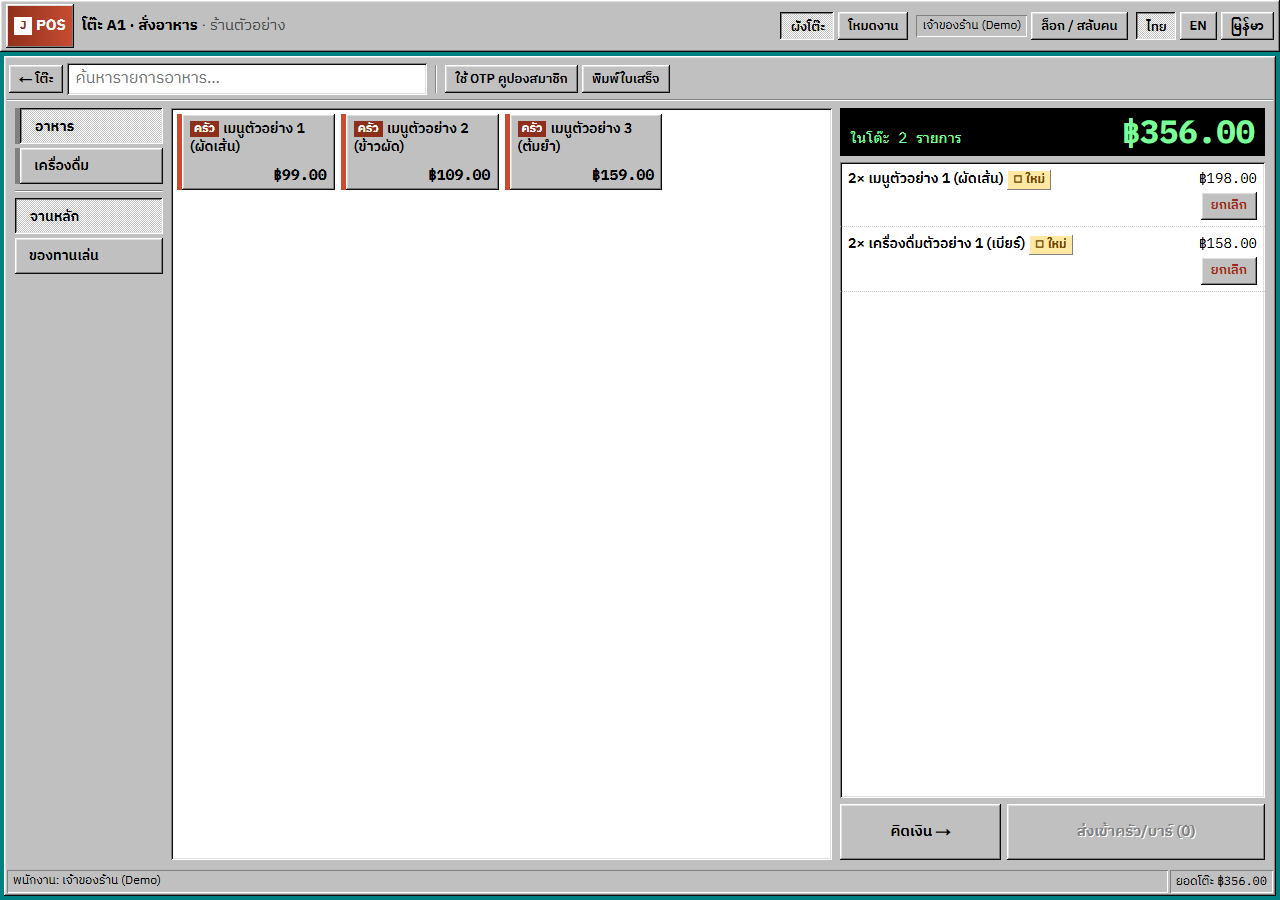
ပုံအပြည့်ဖွင့်ရန် အုပ်စု၊ အမျိုးအစား ရွေးခြင်း သို့မဟုတ် ရှာခြင်း
အုပ်စုခလုတ်ကိုနှိပ်ပြီး ထိုအုပ်စုထဲရှိ အမျိုးအစားကို ရွေးပါ၊ သို့မဟုတ် “မီနူးရှာရန်…” တွင် ရိုက်ပါ (ပစ္စည်း၏ အဓိကအမည်ဖြင့် ရှာသည်)။ ရှာနေစဉ် အုပ်စုနှင့် အမျိုးအစားခလုတ်များ ပျောက်နေမည်။ ပစ္စည်းတိုင်းတွင် စခန်းတံဆိပ် “မီးဖို” သို့မဟုတ် “ဘား” ပါသည်။
အင်္ဂလိပ် သို့မဟုတ် မြန်မာဘာသာဖြင့် သုံးလျှင် ပစ္စည်း၏ ဘာသာပြန်အမည်ကို ဒုတိယစာကြောင်းအဖြစ် ပြသည်။ VAT ထပ်ပေါင်းဆိုင်တွင် ဈေးနှုန်းအနီး “ဈေးနှုန်းများတွင် VAT မပါဝင်ပါ” မှတ်ချက်ကို မြင်ရမည်။
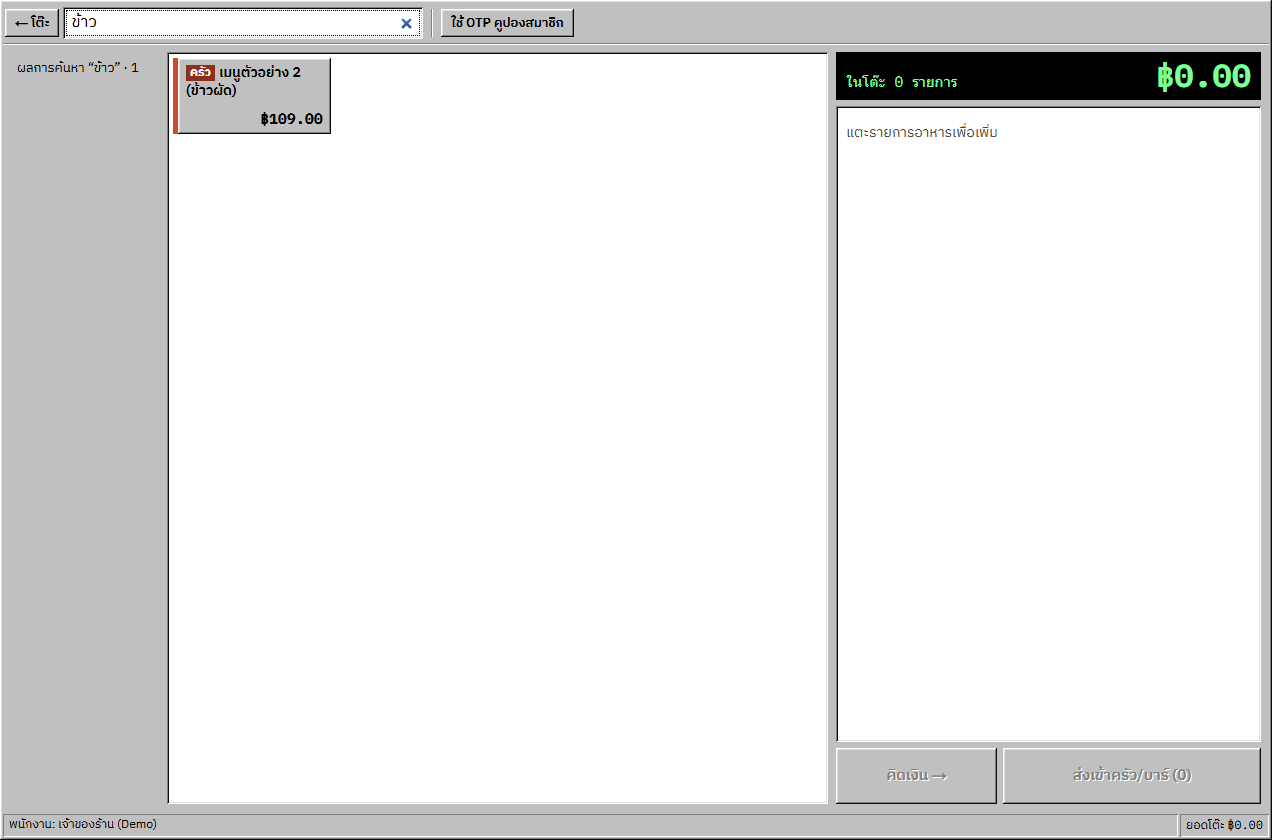
ပုံအပြည့်ဖွင့်ရန် ယခု မမှာနိုင်သော ပစ္စည်းများ
ရောင်းချမှုပိတ်ထားသော ပစ္စည်းများကို လုံးဝမပြပါ။ ရောင်းချိန်ပြင်ပရှိ ပစ္စည်းသည် “⏰ ရောင်းချိန် …” ဖြင့် မီးခိုးရောင်ဖြစ်ပြီး ရက်စွဲ သို့မဟုတ် ရက်သတ္တပတ်နေ့ ကန့်သတ်ထားသည်က “📅 …” ပြသည်၊ မဟုတ်ပါက “ကုန်” ပြသည်။
ပစ္စည်းတစ်ခုချင်း၏ ရောင်းချိန်၊ ရက်စွဲနှင့် နေ့များကို “မီနူးစီမံခန့်ခွဲမှု” စာအုပ်အတိုင်း သတ်မှတ်ပါ။
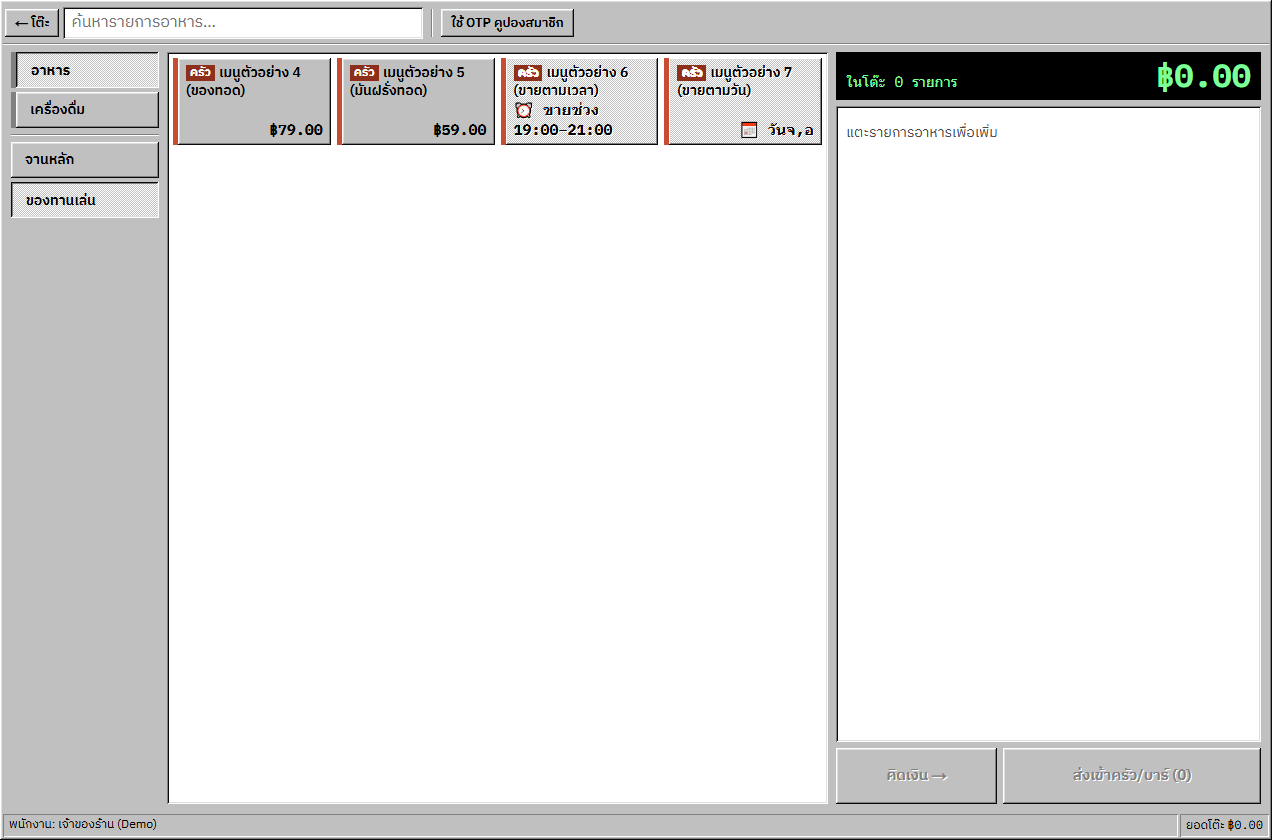
ပုံအပြည့်ဖွင့်ရန်
ပစ္စည်းထည့်ခြင်းနှင့် ပို့ခြင်း
ပစ္စည်း၊ ထပ်ဆောင်းရွေးချယ်စရာနှင့် မှတ်ချက် ထည့်ခြင်း
ထပ်ဆောင်းရွေးချယ်စရာ မရှိသော ပစ္စည်းကို တစ်ချက်နှိပ်လျှင် အသစ်စာရင်းသို့ ၁ ခု ချက်ချင်းထည့်သည်။
ထပ်ဆောင်းရွေးချယ်စရာ ရှိသော ပစ္စည်းသည် ၎င်း၏အမည်ဖြင့် ဝင်းဒိုးဖွင့်သည်: “အရေအတွက်” (− / +)၊ “ထပ်ဆောင်းရွေးချယ်စရာ” (အများအပြား အမှန်ခြစ်နိုင်၊ တစ်ခုစီ +฿ ပြ) နှင့် “မှတ်ချက်” (ဥပမာ — အစပ်မပါ၊ ဟင်းသီးဟင်းရွက်မပါ…)။ ပြီးလျှင် “မှာစာရင်းသို့ထည့်ရန်” ကိုနှိပ်ပါ။
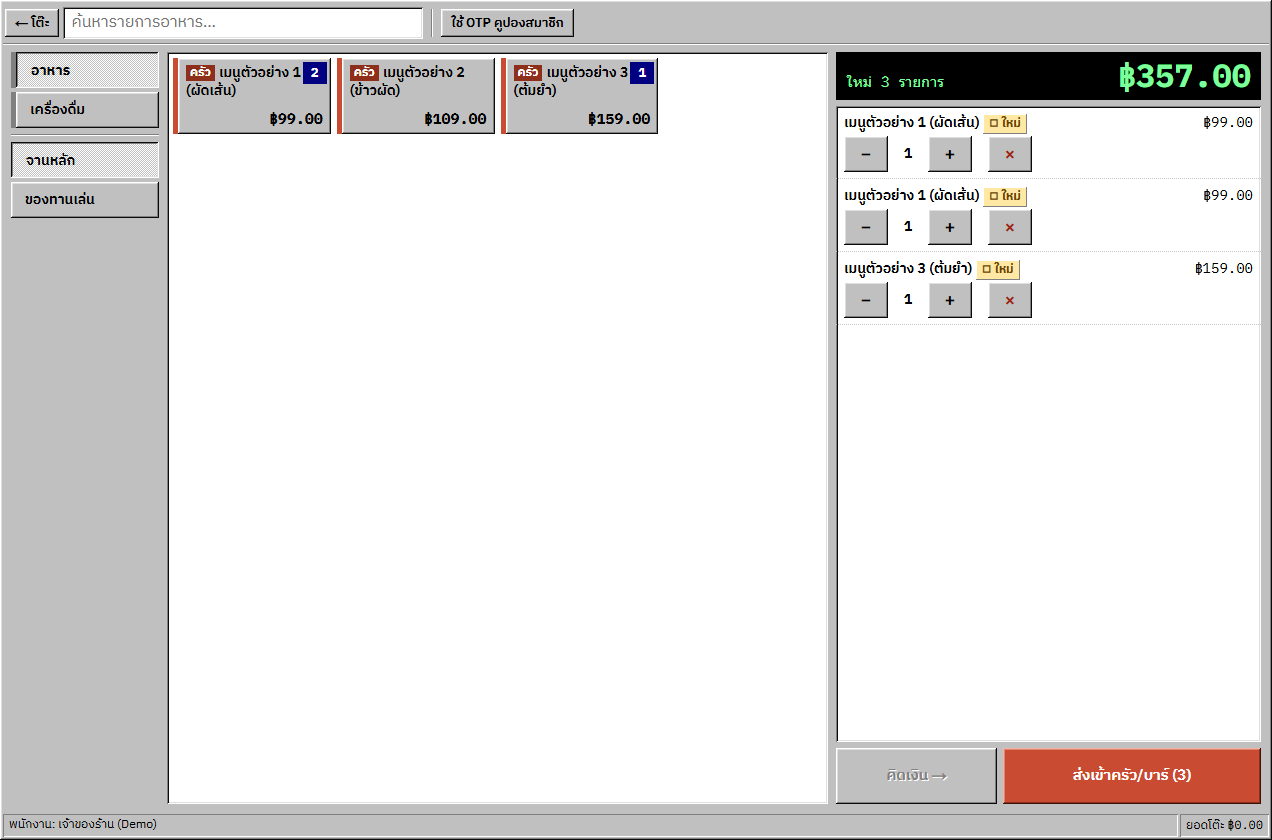
ပုံအပြည့်ဖွင့်ရန် မပို့မီ အသစ်များကို စစ်ခြင်း
စာရင်းခေါင်းတွင် “အသစ် N” ပြသည်။ မပို့ရသေးသော အတန်းတိုင်းတွင် “◻ အသစ်” နှင့် − / + နှင့် × “ဖယ်ရှား” ပါသည် (၁ ခုကျန်ချိန် − နှိပ်လျှင်လည်း အတန်းကိုဖယ်သည်)။ ဖုန်းတွင် စာရင်းသည် အပေါ်/အောက် ဆွဲနိုင်သော sheet (▲/▼) ဖြစ်သည်။
ထည့်ပြီးနောက် ထပ်ဆောင်းရွေးချယ်စရာနှင့် မှတ်ချက်ကို မပြင်နိုင်ပါ — မှားလျှင် အတန်းကိုဖယ်ပြီး ပြန်ထည့်ပါ။
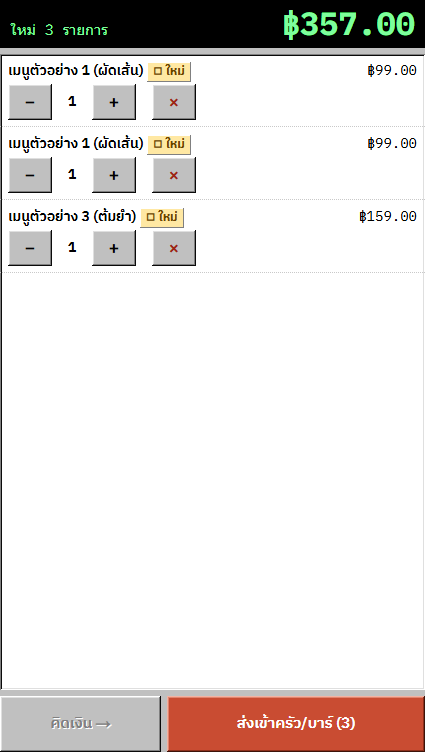
ပုံအပြည့်ဖွင့်ရန် မီးဖို/ဘားသို့ ပို့ခြင်း
“မီးဖို/ဘားသို့ ပို့ရန် (N)” ကိုနှိပ်ပါ။ ပစ္စည်းများကို တစ်ကြိမ်တည်းဖြင့် ထည့်ပြီး ပို့သည်၊ စခန်းအလိုက် လက်မှတ်တစ်စောင်စီ ထွက်သည်။ ပို့ပြီးသားအတန်းတွင် “✓ ပို့ပြီး” နှင့် “👤 ဝန်ထမ်း · အချိန်” ပါသည်။ မပို့နိုင်ပါက အသစ်များ စာရင်းထဲ ကျန်နေပြီး “✕ <စာသား>” ပြသည်။
“ข้ามครัว/บาร์” (Skip kitchen/bar) သတ်မှတ်ထားသော ပစ္စည်းများသည် မီးဖိုချောင်မျက်နှာပြင် သို့မဟုတ် မီးဖို/ဘား ပရင်တာသို့ မရောက်သော်လည်း ဘေလ်တွင် ပုံမှန်အတိုင်း တွက်သည်။ ခလုတ်မနှိပ်နိုင်လျှင် အကြောင်းပြသည်၊ ဥပမာ “အသစ်မရှိ” သို့မဟုတ် “မှာယူခွင့်မရှိပါ”။
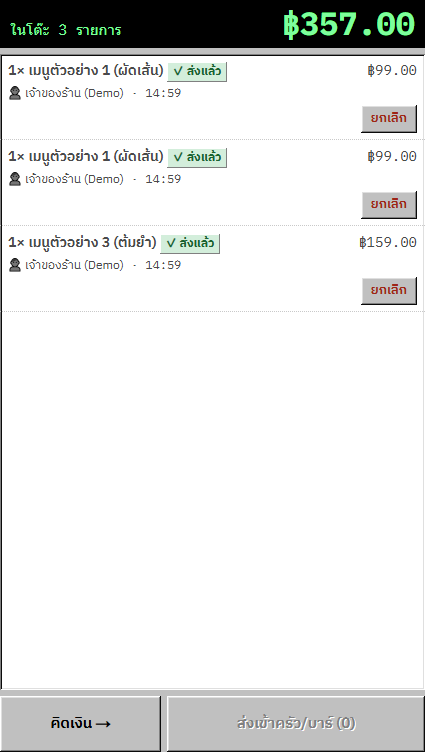
ပုံအပြည့်ဖွင့်ရန်
ပို့ပြီးနောက်
ပို့ပြီးသားအတန်းကို ပယ်ဖျက်ခြင်း (Void)
ပို့ပြီးသားအတန်းတွင် “ပယ်ဖျက်ရန်” ခလုတ်ကို “ยกเลิกรายการ” (Void an item) ခွင့်ရှိသူအတွက်သာ ပြသည်။ “ပယ်ဖျက်” ဝင်းဒိုးတွင် “ပယ်ဖျက်မည့်အရေအတွက်” (တစ်စိတ်တစ်ပိုင်း ပယ်နိုင်)၊ “PIN (မန်နေဂျာ)” နှင့် အကြောင်းပြချက် (ဖောက်သည်ပယ်ဖျက်၊ ပစ္စည်းမှားရိုက်၊ ကုန်သွား၊ ပျက်/ကွဲ သို့မဟုတ် ကိုယ်တိုင်ရေး) ကိုထည့်ပြီး “အတည်ပြု” ကိုနှိပ်ပါ။
ပယ်ဖျက်ပြီးသားအတန်းတွင် “✕ ပယ်ပြီး” ပြသည်။ ဘေလ်မျက်နှာပြင်မှ ပယ်ဖျက်ခြင်းနှင့် အခမဲ့ပေးခြင်းကို “ငွေတောင်းခံလွှာ/မှတ်တမ်း” စာအုပ်တွင် ကြည့်ပါ။
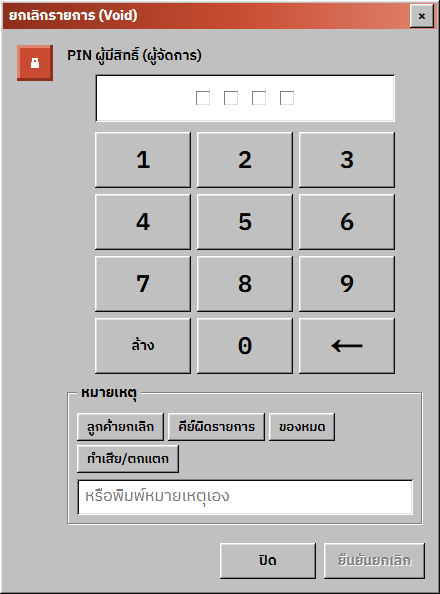
ပုံအပြည့်ဖွင့်ရန် အသင်းဝင် OTP သုံးခြင်း
toolbar ရှိ “OTP ကူပွန်” ကိုနှိပ်ပါ (ဘေလ်ဖွင့်ထားရန် မလို)၊ “ဖောက်သည်အက်ပ်မှ OTP ၆ လုံး” ကိုထည့်ပြီး “OTP အတည်ပြု” ကိုနှိပ်ပါ။ အခမဲ့ပစ္စည်း ကူပွန်သည် ပစ္စည်းကိုထည့်ပြီး မီးဖိုသို့ ပို့ပေးသည်၊ ကိုက်ညီသော ပစ္စည်းအများရှိလျှင် “အခမဲ့ပစ္စည်းရွေး” ကို ပြသည်။ ပုလင်းထုတ် OTP သည် ၀ ဘတ် အတန်း “เบิกเหล้า: …” ကို ထည့်သည်။
ဆိုင်၏ ပက်ကေ့ချ်တွင် အသင်းဝင်အက်ပ် မပါလျှင် ဤခလုတ်တွင် သော့တံဆိပ် ပါသည်။ ကူပွန်နှင့် ဘူးထိန်းသိမ်းမှုကို “အသင်းဝင်/ရမှတ်” နှင့် “ဘူးထိန်းသိမ်းမှု” စာအုပ်များတွင် ကြည့်ပါ။
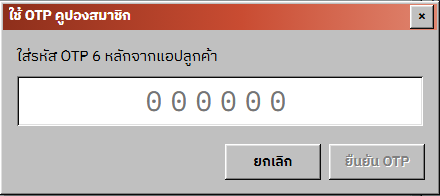
ပုံအပြည့်ဖွင့်ရန် ငွေရှင်းရန် သွားခြင်း သို့မဟုတ် ပြေစာ ပုံနှိပ်ခြင်း
“ငွေရှင်းရန်” သည် စားပွဲ၏ ဘေလ်မျက်နှာပြင်ကို ဖွင့်သည် (ဘာမျှမမှာရသေးလျှင် “မှာစာမရှိ” ဖြင့် မနှိပ်နိုင်)။ ငွေလက်ခံခြင်းကို “ငွေတောင်းခံလွှာ/မှတ်တမ်း” စာအုပ်တွင် ကြည့်ပါ။
“ပြေစာ” သည် ဘေလ်ထုတ်ပြီး ဤစက်၏ ပရင်တာတွင် ပုံနှိပ်ကာ စားပွဲကို ငွေရှင်းရန်စောင့်ဆဲ အခြေအနေသို့ ထားပြီး စားပွဲအစီအစဉ်သို့ ပြန်သွားသည်။
ပုံအပြည့်ဖွင့်ရန်
အများဆုံးရှုပ်ထွေးတတ်သော အချက်များ
အခြားစက်က စားပွဲတူကို ရိုက်နေခြင်း — သတိပေးချက်သာ
ဤစားပွဲ၏ မှာယူရန်မျက်နှာပြင်ကို အခြားသူ ဖွင့်ထားလျှင် “! <အမည်> ဤစားပွဲကိုစီစဉ်နေသည် — ထပ်နေမှုသတိပြုပါ” ပြသည်။ စားပွဲကို မသော့ခတ်ဘဲ စက်နှစ်လုံးလုံး ပို့နိုင်သဖြင့် မပို့မီ ညှိနှိုင်းပါ။
အော်ဒါအချိန်သော့သည် PIN လိုသည်
အော်ဒါရိုက်ချိန်သော့ ဖွင့်ထားသောဆိုင်တွင် “⏱ လော့ခ်ချမည့်အထိ mm:ss” ပြပြီးနောက် “🔒 အော်ဒါလော့ခ်ချ — PIN လိုအပ်သည်” ဖြစ်သည်။ ပို့သည့်အခါ “คีย์ออเดอร์หลังหมดเวลาล็อก” (Key in orders after the lock time) ခွင့်ရှိသူ၏ PIN ကို တောင်းမည်။
ဘေလ်ဖွင့်ပြီး သို့မဟုတ် ငွေပေးပြီးသော စားပွဲ
ဘေလ်ဖွင့်ပြီးသော စားပွဲတွင် ထပ်ထည့်သည်များ ဘေလ်ဟောင်းထဲသို့ အလိုအလျောက်ပေါင်းသည်။ ငွေပေးပြီးသော စားပွဲကို ထပ်မှာရန် ဘေလ်ကို အရင်ပိတ်ရမည် (“■ ဤစားပွဲငွေပေးပြီး — ဘေလ်ပိတ်ပါ”)။
ဘေလ်ခွဲထားသော စားပွဲတွင် ပစ္စည်း မထည့်/မပယ်နိုင်
စားပွဲ၏ ဘေလ်ကို ခွဲထားပြီး ငွေမပေးရသေးသော အပိုင်းရှိလျှင် ထည့်ခြင်း သို့မဟုတ် ပယ်ခြင်းကို ငြင်းသည် — အပိုင်းအားလုံးကို ငွေရှင်းပါ သို့မဟုတ် ခွဲထားသောဘေလ် အားလုံးကို အရင်ပယ်ဖျက်ပါ၊ ထို့နောက် စားပွဲတွင် အော်ဒါအသစ် ပုံမှန်ဖွင့်နိုင်သည်။
ဧည့်သည်အရေအတွက် မရှိ၊ အမြန်ထည့်သည် စားပွဲ popup တွင်ရှိ
မှာယူရန်မျက်နှာပြင်က ဧည့်သည်အရေအတွက် မမေးပါ၊ ပထမပစ္စည်းကို ပို့သည့်အခါ စားပွဲတွင် အော်ဒါ စရှိသည်။ “အမြန်ထည့်” ခလုတ်များသည် ဤမျက်နှာပြင်တွင်မဟုတ်ဘဲ စားပွဲအစီအစဉ်ရှိ စားပွဲ popup တွင် ရှိသည်။