BOOK 21/30ลูกค้าและโปรโมชัน
หน้าลูกค้า (แบรนด์)
วิธีตั้งหน้าตาหน้าลูกค้า (หน้าสมาชิก จองโต๊ะ ฝากเหล้า สะสมแต้ม) ให้เป็นแบรนด์ของร้าน: ธีม ชื่อ โลโก้ รูปหน้าปก สี มุม และตัวอักษร พร้อมตัวอย่างสด
เปิดหน้าตั้งค่า
เปิดแท็บ “หน้าลูกค้า (แบรนด์)”
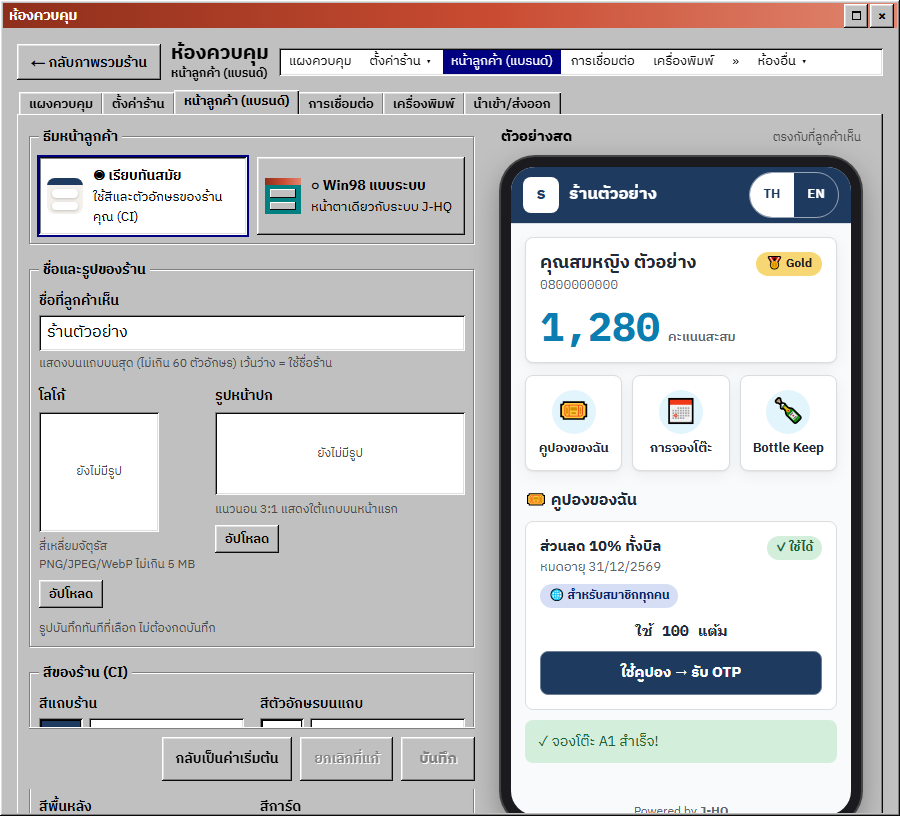
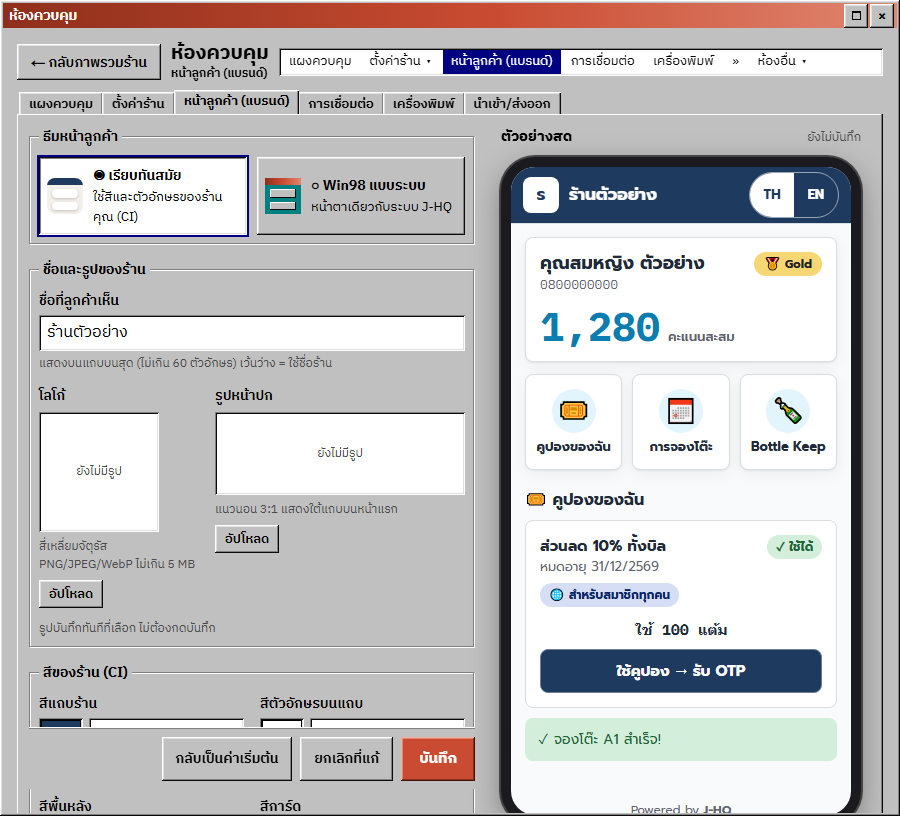
ห้องควบคุม › “หน้าลูกค้า (แบรนด์)” ตั้งค่าที่นี่ใช้กับทุกหน้าของลูกค้า: หน้าแรกสมาชิก เข้าสู่ระบบ จองโต๊ะ ฝากเหล้า สะสมแต้ม และนโยบายข้อมูลส่วนตัว — ใช้ได้ทุกแพ็กเกจ แต่การบันทึกต้องมีสิทธิ์ตั้งค่าร้าน (ไม่มีจะขึ้น “ตำแหน่งนี้ไม่มีสิทธิ์ตั้งค่าร้าน”)
ด้านข้างเป็น “ตัวอย่างสด” ของหน้าลูกค้าจริง (แถบบน รูปปก บัตรสมาชิก ไทล์ คูปอง) ป้ายบอก “ยังไม่บันทึก” หรือ “ตรงกับที่ลูกค้าเห็น” บนมือถือกด “ดูตัวอย่างหน้าลูกค้า ↓” เพื่อเลื่อนไปดู
เปิดภาพเต็ม
ปรับหน้าตา
เลือกธีม
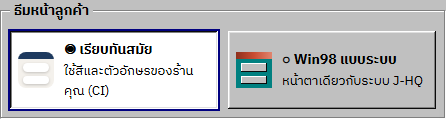
“ธีมหน้าลูกค้า” มีสองแบบ: “เรียบทันสมัย” ใช้สีและตัวอักษรของร้านคุณ (CI) — เป็นค่าเริ่มต้น และ “Win98 แบบระบบ” หน้าตาเดียวกับระบบ J-HQ
เมื่อเลือก Win98 สีของร้านจะยังไม่ถูกใช้ จะใช้เมื่อเปลี่ยนกลับเป็นธีมเรียบทันสมัย
เปิดภาพเต็ม ชื่อ โลโก้ และรูปหน้าปก
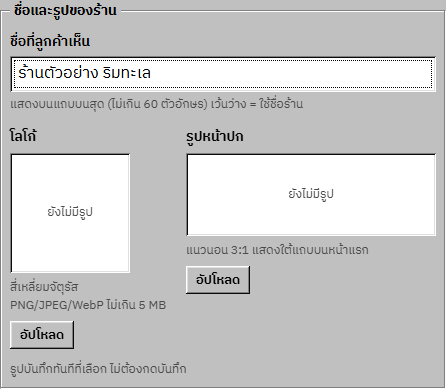
“ชื่อที่ลูกค้าเห็น” ไม่เกิน 60 ตัวอักษร เว้นว่างไว้จะใช้ชื่อร้าน “โลโก้” เป็นรูปสี่เหลี่ยมจัตุรัส และ “รูปหน้าปก” เป็นแนวนอน 3:1 แสดงใต้แถบบนหน้าแรก — รับ PNG, JPEG หรือ WebP ไม่เกิน 5 MB กด “อัปโหลด” “เปลี่ยนรูป” หรือ “ลบรูป”
รูปบันทึกทันทีที่เลือก ไม่ต้องกดบันทึก ระบบย่อรูปให้เอง และรูปนับรวมในพื้นที่เก็บของแพ็กเกจ (ลบรูปแล้วพื้นที่คืน)
เปิดภาพเต็ม สีของร้าน (CI)
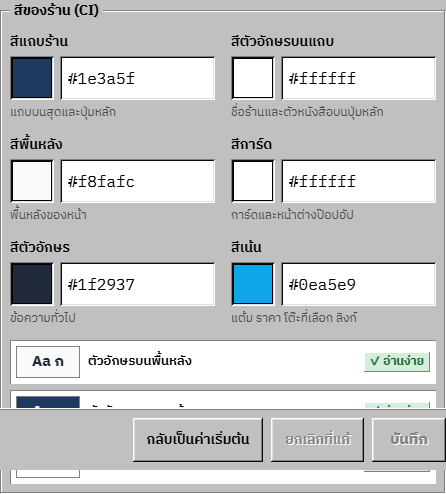
หกสี: “สีแถบร้าน” (แถบบนและปุ่มหลัก) “สีตัวอักษรบนแถบ” (ชื่อร้านและตัวอักษรบนปุ่มหลัก) “สีพื้นหลัง” (พื้นหน้า) “สีการ์ด” (การ์ดและหน้าต่างป๊อปอัป) “สีตัวอักษร” (ข้อความทั่วไป) และ “สีเน้น” (แต้ม ราคา โต๊ะที่เลือก ลิงก์)
ใส่สีในรูปแบบ #rrggbb หรือเลือกจากตัวเลือกสี
เปิดภาพเต็ม ตรวจความอ่านง่าย
กล่อง “ความอ่านง่าย” ตรวจสามคู่: “ตัวอักษรบนพื้นหลัง” “ตัวอักษรบนแถบร้าน” และ “ตัวอักษรบนการ์ด” แต่ละคู่ต้องตัดกันอย่างน้อย 4.5:1
คู่ที่ผ่านแสดง “✓ อ่านง่าย” คู่ที่ไม่ผ่านแสดงค่าที่ได้ (เช่น ✕ 3.1:1) พร้อมปุ่ม “ใช้สีที่แนะนำ”
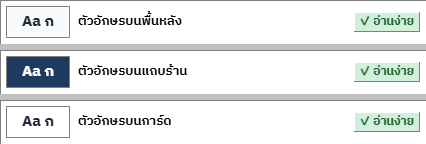
เปิดภาพเต็ม มุมและตัวอักษร
“มุมการ์ดและปุ่ม”: เหลี่ยม · มนเล็กน้อย (ค่าเริ่มต้น) · มนมาก
“ตัวอักษร”: IBM Plex Sans Thai (ค่าเริ่มต้น) · Sarabun · Noto Sans Thai · Prompt
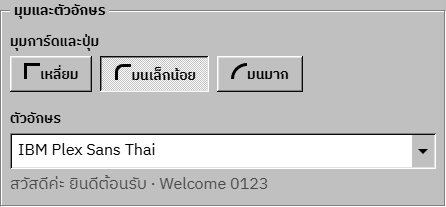
เปิดภาพเต็ม
บันทึก
บันทึก ยกเลิกที่แก้ หรือกลับค่าเริ่มต้น
กด “บันทึก” แล้วจะขึ้น “บันทึกแล้ว ลูกค้าจะเห็นหน้าใหม่ทันที” ถ้ายังไม่ได้แก้อะไร ปุ่มจะบอก “ยังไม่มีอะไรเปลี่ยน” ส่วน “ยกเลิกที่แก้” ทิ้งสิ่งที่แก้ไว้แต่ยังไม่บันทึก
“กลับเป็นค่าเริ่มต้น” ถามยืนยันก่อน แล้วกด “รีเซ็ต”: ธีม สี ชื่อ โลโก้ และรูปหน้าปกกลับเป็นค่าเริ่มต้น และรูปที่อัปโหลดไว้จะถูกลบ
เปิดภาพเต็ม
จุดที่มักสับสน
สีที่อ่านยากบันทึกไม่ได้
ถ้าคู่สีใดตัดกันไม่ถึง 4.5:1 ระบบไม่บันทึก และเปิดหน้าต่าง “สีคู่นี้อ่านยาก” บอกสีเดิม → สีที่แนะนำ พร้อมปุ่ม “ใช้ #…” กดแล้วบันทึกอีกครั้ง
รูปบันทึกทันที ไม่รอปุ่มบันทึก
การอัปโหลด เปลี่ยน หรือลบโลโก้และรูปหน้าปกมีผลทันทีที่เลือก ไม่เกี่ยวกับปุ่ม “บันทึก” หรือ “ยกเลิกที่แก้”
รีเซ็ตลบรูปที่อัปโหลดไว้
“กลับเป็นค่าเริ่มต้น” ไม่ได้คืนแค่สี แต่ลบโลโก้และรูปหน้าปกที่อัปโหลดไว้ด้วย ถ้าอยากเปลี่ยนแค่สี ให้แก้สีแล้วบันทึกแทน
รับเฉพาะ PNG, JPEG และ WebP
ไฟล์ SVG หรือ GIF และไฟล์ที่ใหญ่เกิน 5 MB จะถูกปฏิเสธ (“รองรับเฉพาะรูป PNG, JPEG หรือ WebP” / “ไฟล์ใหญ่เกิน 5 MB”)
ร้านที่อ่านอย่างเดียวแก้หน้านี้ไม่ได้
หลังช่วงทดลองจบและยังไม่ได้เลือกแพ็กเกจ ปุ่มบันทึก รีเซ็ต และปุ่มรูปจะใช้ไม่ได้ จนกว่าจะชำระแพ็กเกจ — ดูเล่ม “แพ็กเกจและการชำระเงิน”