BOOK 21/30ဖောက်သည်နှင့် ပရိုမိုးရှင်း
ဖောက်သည်စာမျက်နှာ ပုံစံ (brand)
ဖောက်သည်စာမျက်နှာများ (အသင်းဝင်ပင်မ၊ စားပွဲကြိုတင်မှာ၊ ဘူးထိန်းသိမ်း၊ ရမှတ်စုဆောင်း) ကို ဆိုင်၏ brand ဖြစ်အောင် ပြင်ဆင်ပုံ: theme၊ အမည်၊ လိုဂို၊ မျက်နှာဖုံးပုံ၊ အရောင်၊ ထောင့်နှင့် ဖောင့် — တိုက်ရိုက် နမူနာနှင့်အတူ
ဆက်တင်ဖွင့်ခြင်း
“Customer page look” တဘ်ကို ဖွင့်ခြင်း
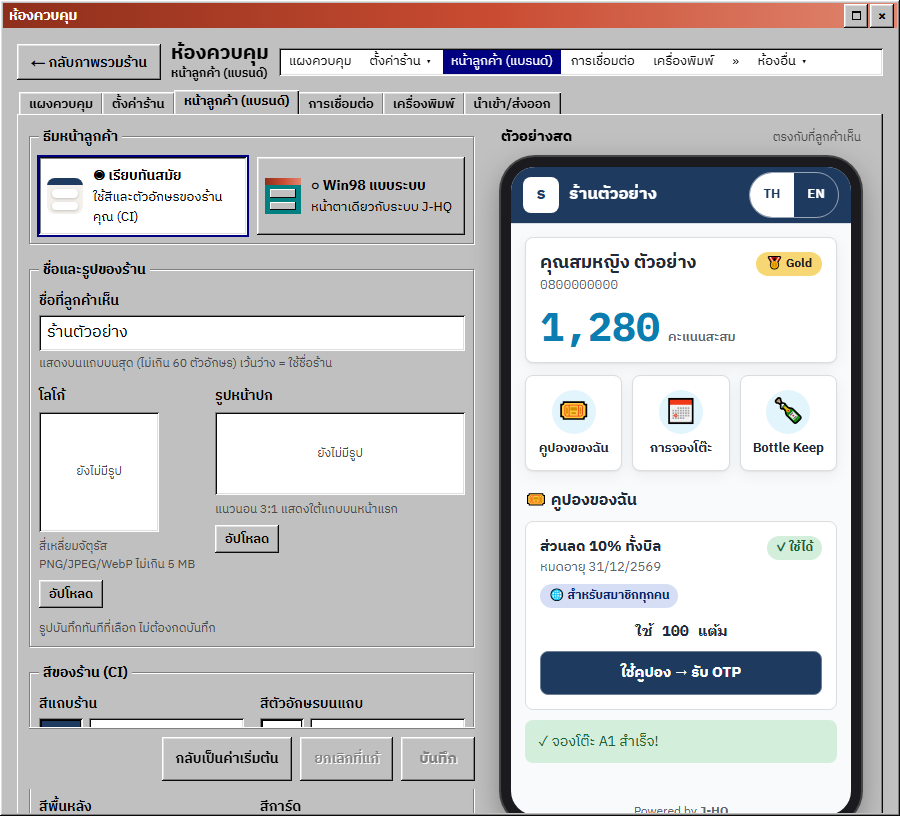
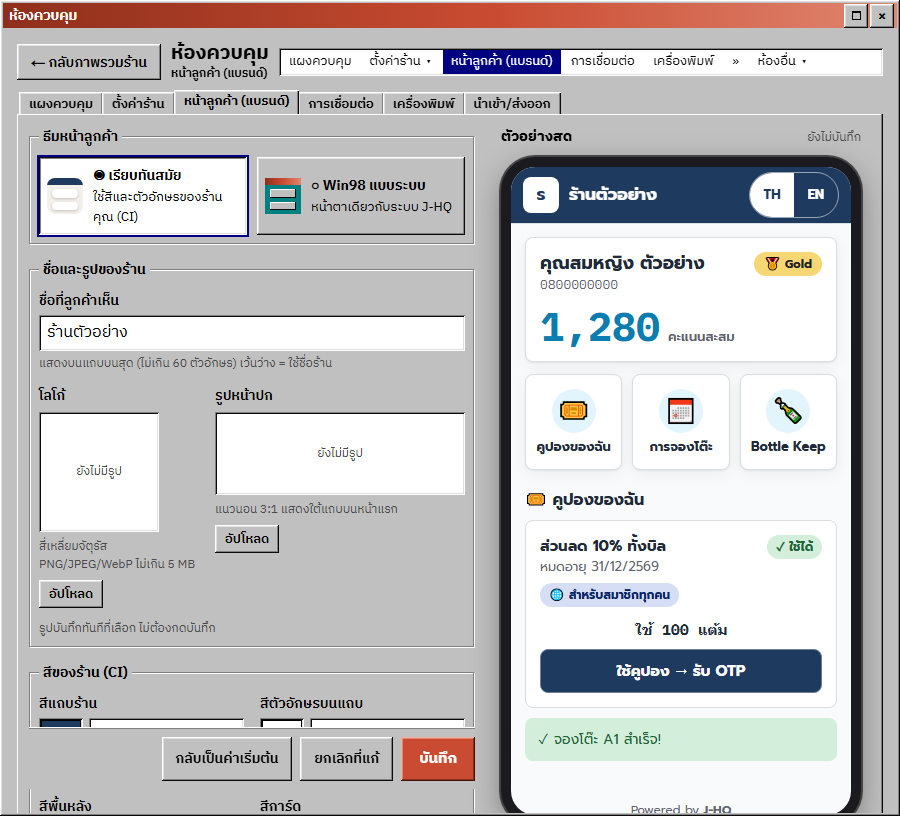
ဤမျက်နှာပြင်သည် ထိုင်း/အင်္ဂလိပ်သာ ရှိသည်။ ထိန်းချုပ်ခန်း › “Customer page look”။ ဤနေရာ၏ သတ်မှတ်ချက်သည် ဖောက်သည်စာမျက်နှာအားလုံးတွင် သက်ရောက်သည်: အသင်းဝင်ပင်မ၊ ဝင်ရောက်ခြင်း၊ စားပွဲကြိုတင်မှာ၊ ဘူးထိန်းသိမ်း၊ ရမှတ်စုဆောင်းနှင့် ကိုယ်ရေးအချက်အလက်မူဝါဒ — ပက်ကေ့ချ်တိုင်းတွင် ပါသော်လည်း သိမ်းရန် ဆိုင်ဆက်တင်ပြင်ခွင့် လိုသည် (မရှိလျှင် “This role can't change shop settings”)။
ဘေးတွင် ဖောက်သည်စာမျက်နှာအစစ်၏ “Live preview” (အပေါ်ဘား၊ မျက်နှာဖုံး၊ အသင်းဝင်ကတ်၊ အကွက်များ၊ ကူပွန်) ရှိပြီး “Not saved yet” သို့မဟုတ် “What diners see now” တံဆိပ်ပြသည်။ ဖုန်းတွင် “See the customer page preview ↓” ကိုနှိပ်၍ ထိုနေရာသို့ ဆင်းပါ။
ပုံအပြည့်ဖွင့်ရန်
ပုံစံပြင်ခြင်း
Theme ရွေးခြင်း
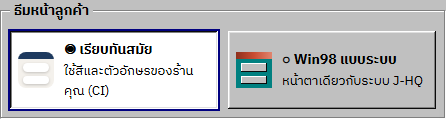
“Customer page theme” တွင် နှစ်မျိုးရှိသည်: “Clean modern” — ဆိုင်၏ ကိုယ်ပိုင်အရောင်နှင့် ဖောင့် (CI)၊ မူလသတ်မှတ်ချက်ဖြစ်သည်၊ နှင့် “Win98 system look” — J-HQ စနစ်နှင့် ပုံစံတူ။
Win98 ရွေးထားလျှင် ဆိုင်အရောင်များကို မသုံးပါ၊ modern theme သို့ ပြန်ပြောင်းမှ သုံးမည်။
ပုံအပြည့်ဖွင့်ရန် အမည်၊ လိုဂိုနှင့် မျက်နှာဖုံးပုံ
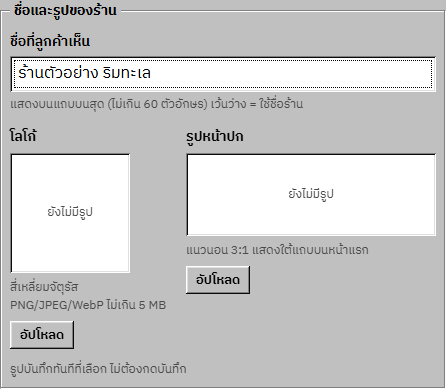
“Name diners see” သည် စာလုံး ၆၀ အထိ — ဗလာထားလျှင် ဆိုင်အမည်ကို သုံးသည်။ “Logo” သည် စတုရန်းပုံ၊ “Cover picture” သည် အလျားလိုက် 3:1 ဖြစ်ပြီး ပင်မစာမျက်နှာ ဘားအောက်တွင် ပြသည်။ နှစ်ခုလုံး PNG, JPEG သို့မဟုတ် WebP ၅ MB အထိ လက်ခံသည် — “Upload”၊ “Replace” သို့မဟုတ် “Remove” ကို သုံးပါ။
ပုံများကို ရွေးလိုက်သည်နှင့် သိမ်းပြီးဖြစ်၍ Save နှိပ်ရန်မလိုပါ။ စနစ်က အရွယ်အစား ချုံ့ပေးပြီး ပက်ကေ့ချ်၏ သိမ်းဆည်းနေရာထဲ ထည့်တွက်သည် (ပုံဖျက်လျှင် နေရာပြန်ရသည်)။
ပုံအပြည့်ဖွင့်ရန် ဆိုင်အရောင် (CI)
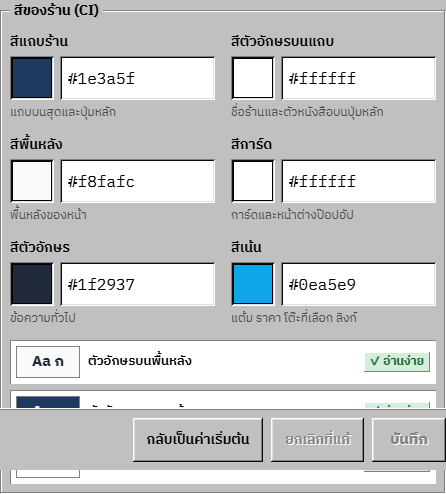
အရောင် ခြောက်မျိုး: “Bar colour” (အပေါ်ဘားနှင့် အဓိကခလုတ်)၊ “Text on the bar” (ဆိုင်အမည်နှင့် အဓိကခလုတ်စာ)၊ “Background” (စာမျက်နှာနောက်ခံ)၊ “Card colour” (ကတ်နှင့် popup)၊ “Text colour” (စာကိုယ်) နှင့် “Accent” (ရမှတ်၊ ဈေးနှုန်း၊ ရွေးထားသောစားပွဲ၊ လင့်ခ်)။
အရောင်ကို #rrggbb ပုံစံဖြင့် ရိုက်ပါ သို့မဟုတ် အရောင်ရွေးကိရိယာမှ ရွေးပါ။
ပုံအပြည့်ဖွင့်ရန် ဖတ်ရလွယ်မှု စစ်ခြင်း
“Readability” အကွက်သည် အတွဲ သုံးတွဲကို စစ်သည်: “Text on the background”၊ “Text on the bar” နှင့် “Text on cards”။ တစ်တွဲစီ အနည်းဆုံး 4.5:1 ကွဲပြားရမည်။
အောင်သောအတွဲတွင် “✓ Readable” ပြပြီး ကျသောအတွဲတွင် ရလဒ်အချိုး (ဥပမာ ✕ 3.1:1) နှင့် “Use suggested” ခလုတ် ပြသည်။
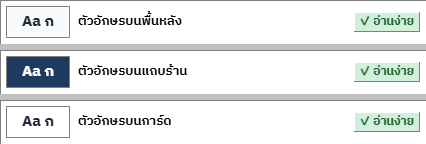
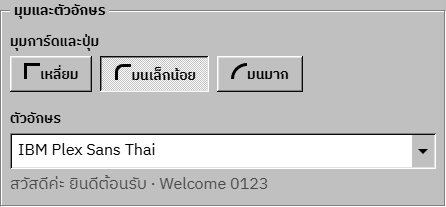
ပုံအပြည့်ဖွင့်ရန် ထောင့်နှင့် ဖောင့်
“Card and button corners”: Square · Soft (မူလ) · Round။
“Font”: IBM Plex Sans Thai (မူလ) · Sarabun · Noto Sans Thai · Prompt။
ပုံအပြည့်ဖွင့်ရန်
သိမ်းခြင်း
သိမ်းခြင်း၊ ပြင်ထားသည်ကို ပယ်ခြင်း သို့မဟုတ် မူလသို့ ပြန်ခြင်း
“Save” ကိုနှိပ်လျှင် “Saved. Diners see the new look right away.” ပြသည်။ ဘာမျှ မပြင်ရသေးလျှင် ခလုတ်များက “Nothing changed yet” ဟုဆိုသည်။ “Undo changes” သည် မသိမ်းရသေးသော ပြင်ဆင်မှုများကို ပယ်သည်။
“Reset to default” သည် အရင်မေးပြီး “Reset” ကိုနှိပ်လျှင် theme၊ အရောင်၊ အမည်၊ လိုဂိုနှင့် မျက်နှာဖုံးပုံ မူလသို့ ပြန်ပြီး တင်ထားသောပုံများကို ဖျက်သည်။
ပုံအပြည့်ဖွင့်ရန်
အများဆုံးရှုပ်ထွေးတတ်သော အချက်များ
ဖတ်ရခက်သော အရောင်ကို မသိမ်းနိုင်
အတွဲတစ်ခုခုသည် 4.5:1 အောက်ဖြစ်လျှင် ဘာမျှ မသိမ်းဘဲ “These colours are hard to read” ဝင်းဒိုးက လက်ရှိအရောင် → အကြံပြုအရောင်ကို “Use #…” ခလုတ်နှင့်အတူ ပြသည်။ နှိပ်ပြီး ထပ်သိမ်းပါ။
ပုံများသည် Save ခလုတ်ကို မစောင့်ဘဲ ချက်ချင်း သိမ်းသည်
လိုဂိုနှင့် မျက်နှာဖုံးပုံကို တင်ခြင်း၊ အစားထိုးခြင်း သို့မဟုတ် ဖယ်ခြင်းသည် ရွေးလိုက်သည်နှင့် သက်ရောက်ပြီး “Save” သို့မဟုတ် “Undo changes” နှင့် မသက်ဆိုင်ပါ။
Reset သည် တင်ထားသောပုံများကို ဖျက်သည်
“Reset to default” သည် အရောင်ကိုသာ ပြန်မပေးဘဲ တင်ထားသော လိုဂိုနှင့် မျက်နှာဖုံးပုံကိုပါ ဖျက်သည်။ အရောင်သာ ပြောင်းလိုလျှင် အရောင်ကိုပြင်ပြီး သိမ်းပါ။
PNG, JPEG နှင့် WebP သာ
SVG နှင့် GIF ဖိုင်များ၊ ၅ MB ထက်ကြီးသော ဖိုင်များကို ငြင်းသည် (“Only PNG, JPEG or WebP images” / “The file is over 5 MB”)။
ဖတ်ရန်သာ ဆိုင်တွင် ဤစာမျက်နှာကို မပြင်နိုင်
ပက်ကေ့ချ်မရွေးဘဲ စမ်းသုံးကာလ ကုန်ပြီးနောက် Save၊ Reset နှင့် ပုံခလုတ်များကို ပက်ကေ့ချ် ငွေပေးချေသည်အထိ သုံးမရပါ — “ပက်ကေ့ချ်၊ စမ်းသုံးကာလနှင့် ငွေပေးချေမှု” စာအုပ်ကို ကြည့်ပါ။