BOOK 28/30ဝန်ထမ်းနှင့် စနစ်
ပက်ကေ့ချ်၊ စမ်းသုံးကာလနှင့် ငွေပေးချေမှု
ဆိုင်အသစ် စာရင်းသွင်းပြီး အခမဲ့စမ်းသုံးကာလကို သုံးပုံ၊ ပက်ကေ့ချ်ရွေးပြီး ငွေလွှဲကာ ပြေစာ (slip) ပူးတွဲပို့ပုံ၊ ငွေပေးချေမှုမှတ်တမ်း ဖတ်ပုံနှင့် ပက်ကေ့ချ်သော့နှင့် ကန့်သတ်ချက်များ
စာရင်းသွင်းခြင်းနှင့် စမ်းသုံးကာလ
ဆိုင်အသစ် စာရင်းသွင်းခြင်း
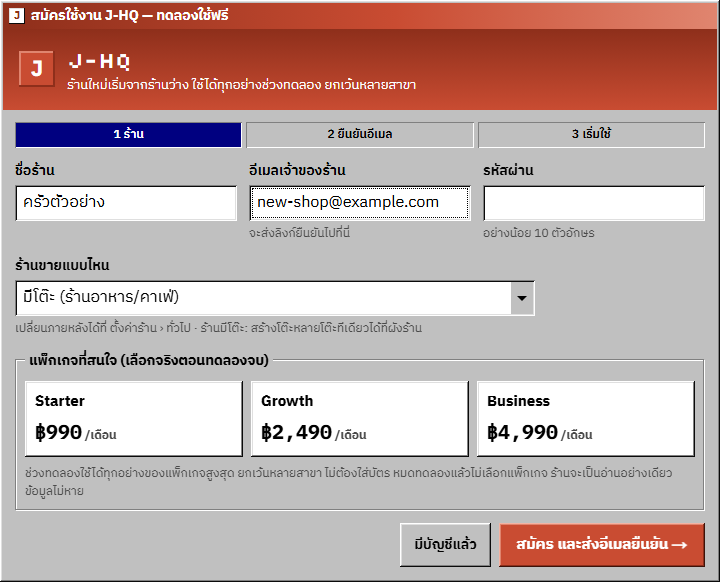
စာရင်းသွင်းစာမျက်နှာသည် ထိုင်း/အင်္ဂလိပ်သာ ရှိသည်။ “Sign up for J-HQ — free trial” တွင် အဆင့် ၃ ဆင့် (Shop · Verify email · Start) ရှိသည်။ “Shop name” (စာလုံး ၈၀ အထိ)၊ “Owner's email” နှင့် “Password” (အနည်းဆုံး ၁၀ လုံး) ကိုထည့်ပြီး “How the shop sells” တွင် With tables (restaurant, café) သို့မဟုတ် Counter (no tables) ကို ရွေးပါ — နောက်မှ ဆိုင်ဆက်တင် › အထွေထွေ တွင် ပြောင်းနိုင်သည်။
“The plan you're after (you choose for real when the trial ends)” သည် ပထမရွေးချယ်မှုသာ ဖြစ်သည်။ ပြီးလျှင် “Sign up and send the email →” ကိုနှိပ်ပါ။
ပုံအပြည့်ဖွင့်ရန် အီးမေးလ် အတည်ပြုခြင်း
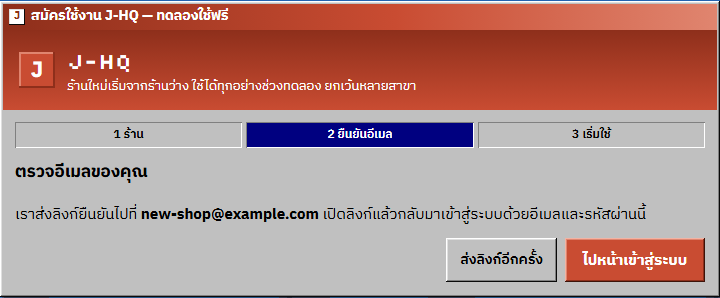
မျက်နှာပြင်သည် “Check your email” သို့ ပြောင်းသည်။ အီးမေးလ်ထဲရှိ လင့်ခ်ကိုဖွင့်ပြီး စာရင်းသွင်းခဲ့သော အီးမေးလ်နှင့် စကားဝှက်ဖြင့် ဝင်ပါ။
အီးမေးလ် မတွေ့လျှင် “Send the link again” ကိုနှိပ်ပြီး inbox (နှင့် spam) ကို ကြည့်ပါ၊ သို့မဟုတ် အတည်ပြုပြီးလျှင် “Go to log in” ကိုနှိပ်ပါ။
ပုံအပြည့်ဖွင့်ရန် ရက် ၁၄ စမ်းသုံးကာလ
ဆိုင်အသစ်သည် ဗလာဆိုင်ဖြင့် စသည်။ စမ်းသုံးကာလအတွင်း အမြင့်ဆုံးပက်ကေ့ချ်၏ အရာအားလုံး (ဆိုင်ခွဲများမှလွဲ၍) သုံးနိုင်ပြီး ကတ် မလိုပါ။
taskbar tray တွင် “စမ်းသုံး: N ရက်” ပြသည် (ကျဉ်းသော မျက်နှာပြင်တွင် မပြ)။ မကုန်မီ ပက်ကေ့ချ်နှင့် ငွေပေးချေမှု စာမျက်နှာတွင် ပက်ကေ့ချ် ရွေးပါ။
ပုံအပြည့်ဖွင့်ရန်
ပက်ကေ့ချ်ရွေးခြင်းနှင့် ငွေပေးချေခြင်း
“Plan and payments” ကို ဖွင့်ခြင်း
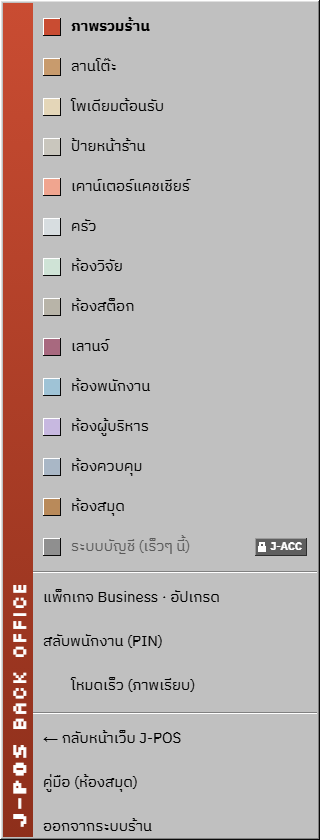
မီနူး › “<အဆင့်> · အဆင့်မြှင့်” သို့မဟုတ် taskbar tray ရှိ တံဆိပ်ကို နှိပ်ပါ။ ဆိုင်ပိုင်ရှင် သို့မဟုတ် ဆိုင်ဆက်တင်ပြင်ခွင့်ရှိသူသာ ဖွင့်နိုင်သည်။
အပေါ်ဆုံးစာကြောင်းက ဆိုင်အခြေအနေကို ပြသည်၊ ဥပမာ စမ်းသုံးကျန်ရက် (မကုန်မီ ပက်ကေ့ချ်ရွေးပါ၊ ဒေတာ မပျောက်ပါ) သို့မဟုတ် ငွေပေးပြီး ပက်ကေ့ချ်နှင့် ကုန်ဆုံးရက်။
ပုံအပြည့်ဖွင့်ရန် ပက်ကေ့ချ်နှင့် ငွေတောင်းကာလ ရွေးခြင်း
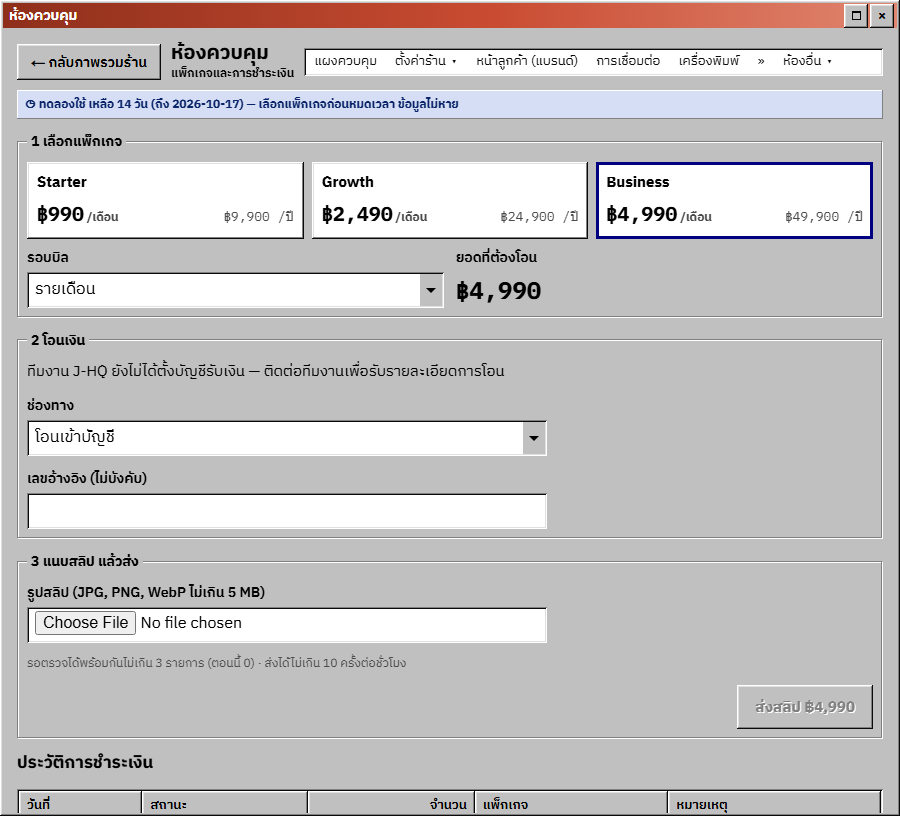
“1 Pick a plan”: ပက်ကေ့ချ်ကတ်တိုင်းတွင် လစဉ်နှင့် နှစ်စဉ်ဈေး ပြသည် (သုံးနေသော ပက်ကေ့ချ်တွင် “(current)” ပါ)။ “Billing period” ကို Monthly သို့မဟုတ် Yearly ရွေးပြီး “Amount to transfer” ကို စစ်ပါ။
ပက်ကေ့ချ်အမည်နှင့် ဈေးနှုန်းကို J-HQ အဖွဲ့က သတ်မှတ်သည်၊ မျက်နှာပြင်က သင့်ဆိုင်အတွက် အမှန်ကို ပြသည်။
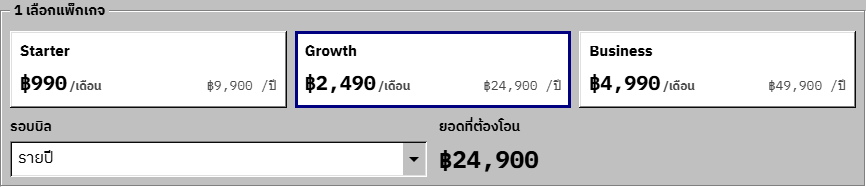
ပုံအပြည့်ဖွင့်ရန် ငွေလွှဲခြင်း
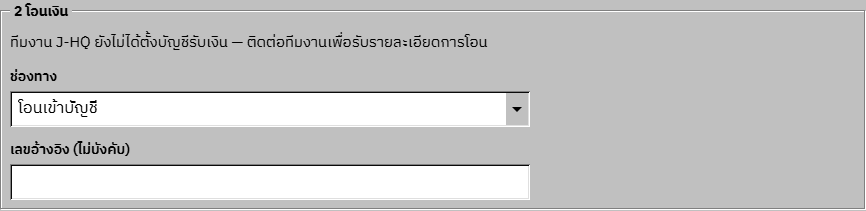
“2 Transfer the money”: “Method” တွင် Bank transfer သို့မဟုတ် PromptPay ကို ရွေးပါ။ PromptPay သည် ပမာဏအတိအကျဖြင့် QR ပြပြီး Bank transfer သည် ဘဏ်၊ အကောင့်နံပါတ်နှင့် အကောင့်အမည်ကို ပြသည်။ “Reference (optional)” ထည့်နိုင်သည်။
J-HQ က ငွေလက်ခံအကောင့် မသတ်မှတ်ရသေးကြောင်း ပြလျှင် လွှဲရန်အသေးစိတ်အတွက် J-HQ အဖွဲ့ကို ဆက်သွယ်ပါ။
ပုံအပြည့်ဖွင့်ရန် Slip ပူးတွဲပြီး ပို့ခြင်း
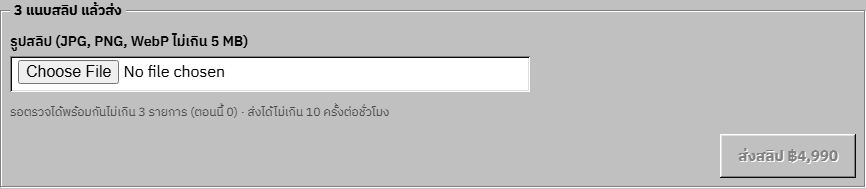
“3 Attach the slip and send”: “Slip image (JPG, PNG, WebP, up to 5 MB)” ကိုထည့်ပြီး “Send the slip” ကိုနှိပ်ပါ။ ထို့နောက် J-HQ အဖွဲ့က slip ကိုစစ်ပြီး ပက်ကေ့ချ်ကို ဖွင့်ပေးမည် (ပုံမှန် အလုပ်ရက်တစ်ရက်အတွင်း) ဟု ပြမည်။
တစ်ပြိုင်နက် စစ်ရန်စောင့် slip ၃ ခုအထိသာ ရှိနိုင်ပြီး တစ်နာရီ ၁၀ ကြိမ်အထိသာ ပို့နိုင်သည်။
ပုံအပြည့်ဖွင့်ရန် ငွေပေးချေမှု မှတ်တမ်း
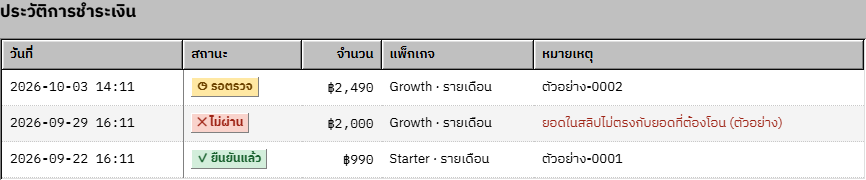
“Payment history” ဇယားတွင် Date · Status · Amount · Plan · Note ပါသည်။ Status သည် “◷ Waiting for review”၊ “✓ Confirmed” သို့မဟုတ် “✕ Rejected” ဖြစ်သည် (ပယ်ချရသည့်အကြောင်းကို Note တွင် ပြသည်)။
ပုံအပြည့်ဖွင့်ရန်
ပက်ကေ့ချ်သော့နှင့် ကန့်သတ်ချက်
ပက်ကေ့ချ်ပြင်ပရှိ လုပ်ဆောင်ချက်များ
ဆိုင်၏ ပက်ကေ့ချ်တွင်မပါသော လုပ်ဆောင်ချက်၏ တဘ်၊ မီနူးနှင့် ရှာဖွေမှုရလဒ်များတွင် ၎င်းပါဝင်သော ပက်ကေ့ချ်အမည်နှင့် သော့တံဆိပ် ပါသည်။ မျက်နှာပြင်ကို ဖွင့်နိုင်ပြီး ဘယ်ပက်ကေ့ချ်တွင် ပါကြောင်း ရှင်းပြကာ “ပက်ကေ့ချ်များ ကြည့်ရန်” (ပက်ကေ့ချ်စာမျက်နှာသို့) နှင့် “ဝဘ်ဆိုက်တွင် ကြည့်ရန်” ခလုတ်များ ပါသည်။
ပက်ကေ့ချ်က ခွင့်မပြုသော ခလုတ်ကို နှိပ်လျှင် “In a higher plan” ဝင်းဒိုး ပေါ်လာမည်။
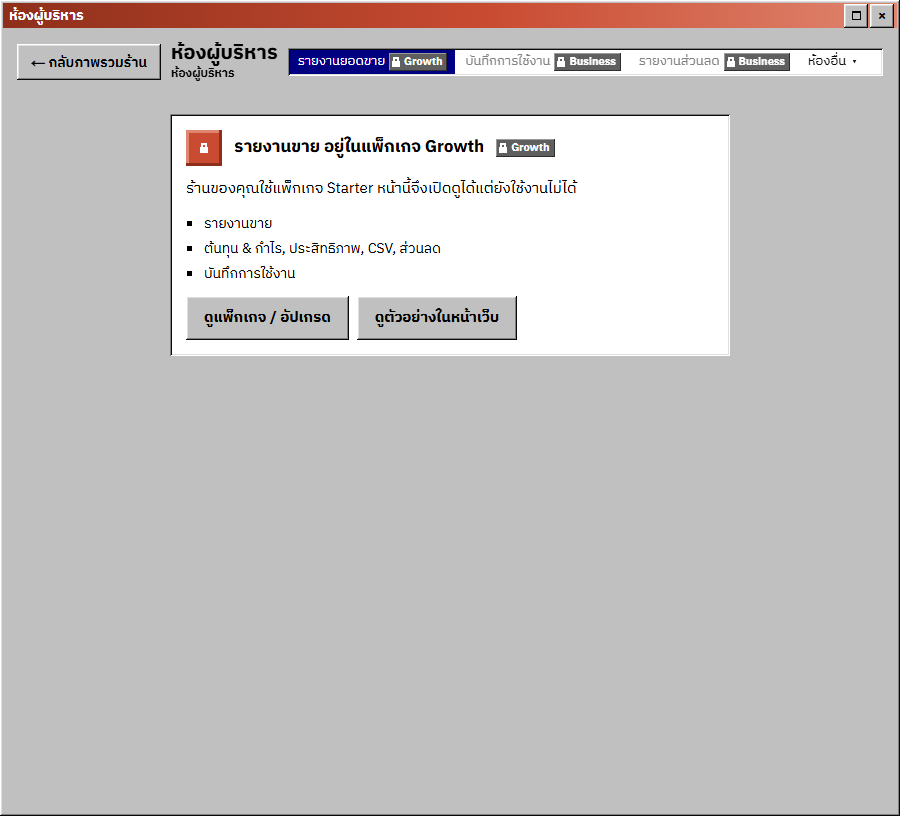
ပုံအပြည့်ဖွင့်ရန် ပက်ကေ့ချ် ကန့်သတ်ချက် ပြည့်ခြင်း
ပက်ကေ့ချ်တိုင်းတွင် ဝန်ထမ်း၊ စားပွဲ၊ အသင်းဝင်နှင့် ပုံသိမ်းနေရာ စသည့် အများဆုံးအရေအတွက် ရှိသည်။ ကျော်ထည့်လျှင် “Plan limit reached” ကို သုံးပြီးအရေအတွက်နှင့် ကန့်သတ်ချက် နှိုင်းယှဉ်၍ ပြသည်။
အသစ်ထည့်သည့်အခါမှသာ စစ်သည် — ရှိပြီးသားများ ဆက်အလုပ်လုပ်ပြီး ပက်ကေ့ချ်လျှော့ခြင်းက ဘာမျှမဖျက်ပါ။ လစဉ်ကောင်တာများ (ဥပမာ slip စစ်ခြင်း) သည် ထိုင်းစံတော်ချိန် ပြက္ခဒိန်လတိုင်း ပြန်စသည်။
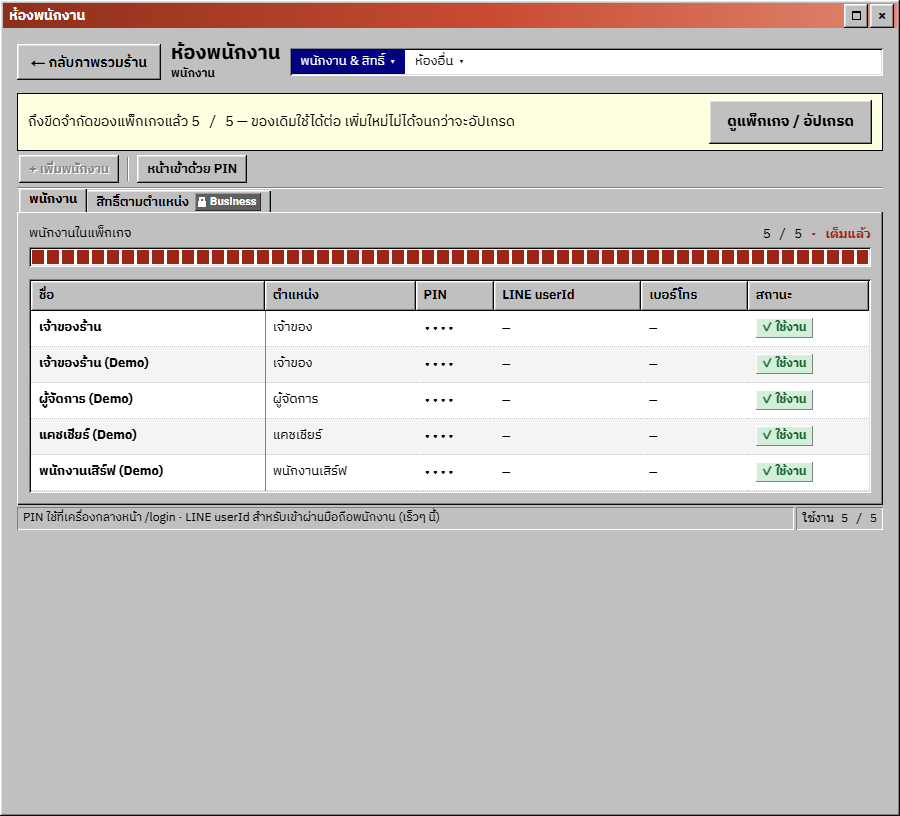
ပုံအပြည့်ဖွင့်ရန်
အများဆုံးရှုပ်ထွေးတတ်သော အချက်များ
စမ်းသုံးကုန်ပြီး ပက်ကေ့ချ်မရွေးလျှင် = ဖတ်ရန်သာ၊ ဒေတာ မပျောက်
ဝင်းဒိုးတိုင်းတွင် ရက် ၁၄ စမ်းသုံးကာလ ကုန်သဖြင့် ဆိုင်သည် ဖတ်ရန်သာ ဖြစ်ပြီး ဒေတာအားလုံး ရှိနေဆဲ ဖြစ်ကြောင်း ဘားနှင့် “ပက်ကေ့ချ် ရွေးရန်” ခလုတ် ပြသည်။ ကြည့်ခြင်းနှင့် ထုတ်ယူခြင်း လုပ်နိုင်သော်လည်း ငွေမပေးမချင်း ဘာမျှ မပြင်နိုင်ပါ — ပက်ကေ့ချ်နှင့် ငွေပေးချေမှု စာမျက်နှာကမူ ပုံမှန်အလုပ်လုပ်သည်။
အဖွဲ့မှပေးသော ပက်ကေ့ချ်
J-HQ အဖွဲ့က ဆိုင်အတွက် ပက်ကေ့ချ် သတ်မှတ်ပေးလျှင် tray တွင် “<အဆင့်> · အဖွဲ့မှပေး” ကို မြင်ရမည်။ ၎င်းသည် ငွေပေးထားသော ပက်ကေ့ချ် မဟုတ်ပါ၊ နောက်တွင် ငွေပေးထားသောကာလ ရှိလျှင် ငွေပေးပက်ကေ့ချ် ဆက်လက်မည့်ရက်ကိုလည်း ပြသည်။
Slip ကို အလိုအလျောက် အတည်ပြုနိုင်သော်လည်း အလိုအလျောက် မပယ်ချပါ
ပမာဏ မှန်၊ လက်ခံသူ မှန်၊ ၄၈ နာရီအတွင်း လွှဲထားပြီး reference ကို တစ်ခါမျှ မသုံးဖူးသော slip အစစ်ကိုသာ စနစ်က ကိုယ်တိုင် အတည်ပြုသည်။ ကျန်သည်များ အဖွဲ့စစ်ရန် “Waiting for review” အဖြစ် ကျန်နေမည် — အလိုအလျောက် ပယ်ချခြင်း မရှိပါ။
“Contact sales” ပက်ကေ့ချ်တွင် slip မပို့နိုင်
မျက်နှာပြင်တွင် ဈေးမပါသော ပက်ကေ့ချ်သည် “Contact sales” ပြပြီး ပို့ခလုတ်က “This plan is contact-sales” ဟုဆိုသည်။ အဖွဲ့ကို တိုက်ရိုက် ဆက်သွယ်ပါ။
ရပ်ဆိုင်းထားသော ဆိုင်
“✕ The shop is paused. Contact the J-HQ team.” ကို မြင်ရလျှင် ဒေတာအားလုံး ရှိနေဆဲ ဖြစ်သည်၊ ပြန်ဖွင့်ရန် အဖွဲ့ကို ဆက်သွယ်ပါ။