BOOK 03/25หน้าร้านและโต๊ะ
จัดการการจอง (แอดมิน)
ส่วนเสริมของคู่มือ “การจองโต๊ะ” — เฉพาะเครื่องมือจัดการขั้นสูงที่แอดมิน/เจ้าของใช้: แก้ไข/ย้าย/ลบการจองรายตัว, โหมดเจ้าของสำหรับข้ามขั้นตอนมัดจำตอนจองให้ลูกค้า, แท็บ “ประวัติลูกค้าจอง” และรายละเอียดหน้า “รายได้”
แก้ไข/ย้าย/ลบการจองรายตัว (แท็บ “จัดการโต๊ะ”)
รายการจองแบ่งเป็น 2 ส่วน
ใต้ตาราง “ปิดโต๊ะรายวัน” แท็บ “จัดการโต๊ะ” แบ่งเป็น 2 ส่วน: “โต๊ะที่ลูกค้าสำรองวันนี้” (เฉพาะวันนี้ แสดงทั้งหมดไม่แบ่งหน้า) และ “ประวัติการสำรองโต๊ะ” (ทุกวัน แบ่งหน้า 10 รายการ)
“ประวัติการสำรองโต๊ะ” คือรายการทั้งหมดจริงๆ ไม่ใช่แค่ของวันก่อนหน้า — การจองของวันนี้จึงปรากฏซ้ำอยู่ทั้งสองส่วน
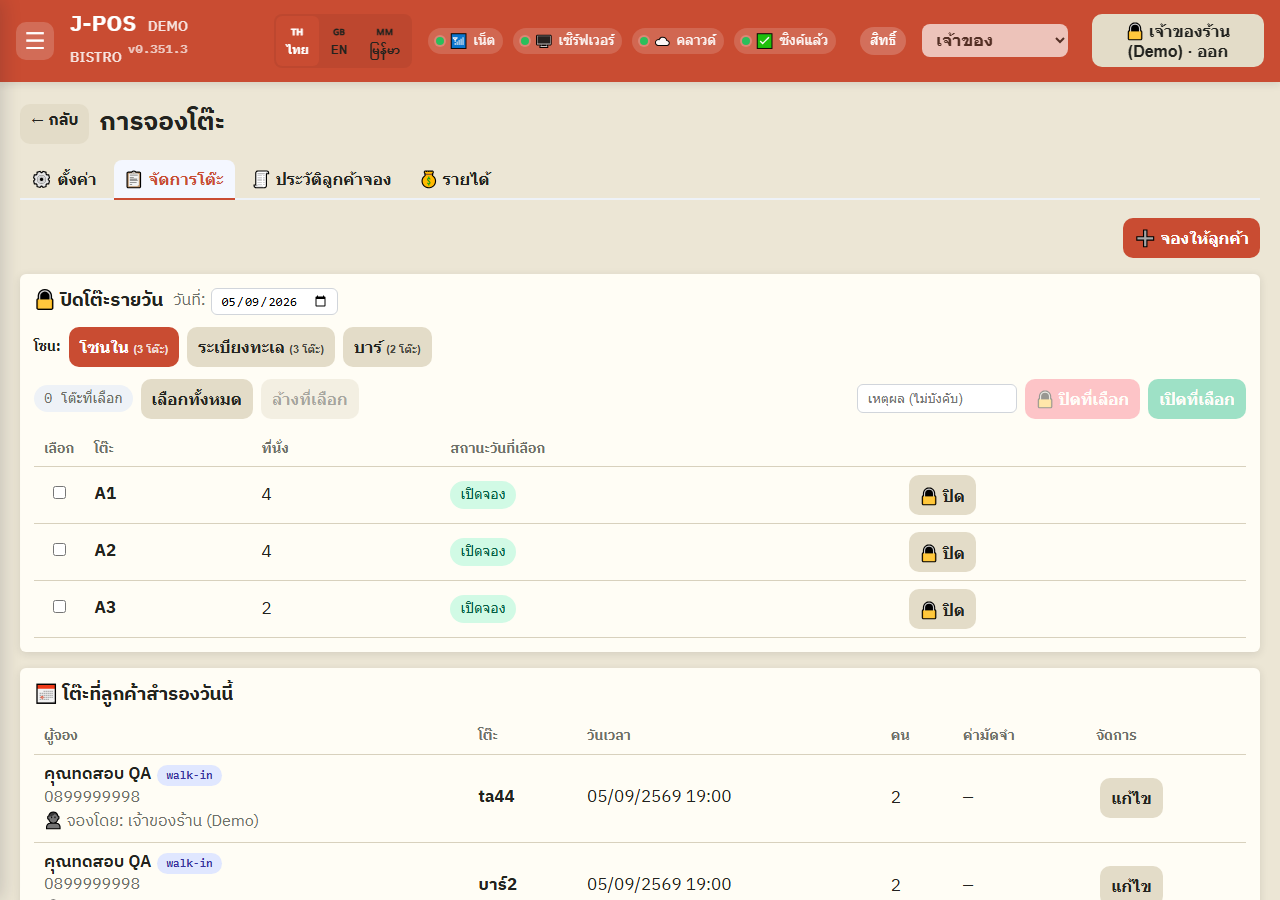
เปิดภาพเต็ม กด “แก้ไข” เพื่อเปิดแผงจัดการรายตัว
กดปุ่ม “แก้ไข” ที่แถวการจองใดก็ได้ (ทำได้ทุกสถานะ ไม่จำกัดเฉพาะรอชำระมัดจำ) เพื่อเปิดแผงย่อยด้านล่างแถว
ในแผงนี้แก้ชื่อ/เบอร์ผู้จองแล้วกด “บันทึกชื่อ/เบอร์” ได้ทันที, พิมพ์ “หมายเหตุ” สำหรับพนักงานเท่านั้น (ลูกค้าไม่เห็น) แล้วกด “บันทึกหมายเหตุ”, เลือกโต๊ะปลายทางแล้วกด “ย้ายโต๊ะ” (เฉพาะการจองที่ยังไม่ถูกยกเลิก/เสร็จสิ้น), หรือกด “ลบการจองนี้ถาวร” เพื่อลบทิ้งแบบกู้คืนไม่ได้
กดปุ่มเดิมอีกครั้งเพื่อปิดแผง — ปุ่มจะเปลี่ยนข้อความเป็น “ปิด” ตอนที่แผงเปิดอยู่
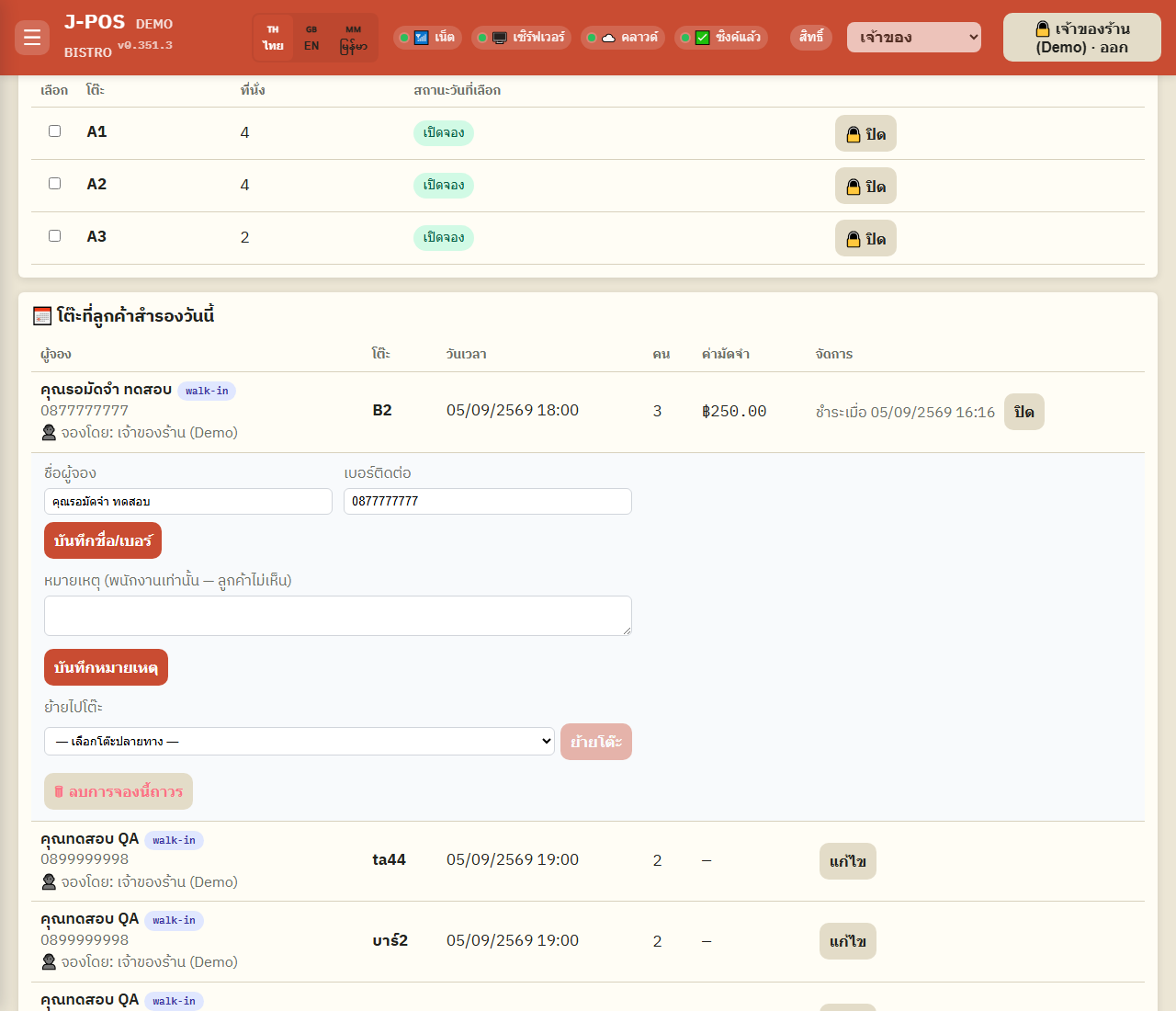
เปิดภาพเต็ม
โหมดเจ้าของ — ข้ามขั้นตอนมัดจำตอนจองให้ลูกค้า
ใส่ PIN เจ้าของเพื่อยืนยันจองทันที
ตอนเปิดหน้าต่าง “จองให้ลูกค้า (walk-in)” ถ้าโต๊ะที่เลือกมีค่ามัดจำ ระบบจะขึ้นปุ่ม “โหมดเจ้าของ (ข้ามขั้นตอนชำระเงิน)” ให้เลือก
กดปุ่มนี้แล้วใส่ PIN เจ้าของ — ถ้า PIN ถูกต้อง การจองจะถูกยืนยันทันทีโดยไม่ต้องรอลูกค้า/พนักงานเก็บเงินแล้วมากดยืนยันมัดจำทีหลัง
ถ้าไม่เปิดโหมดนี้เลย การจองที่มีค่ามัดจำจะเข้าสถานะ “รอชำระมัดจำ” เหมือนเดิม ต้องมากดยืนยันในแท็บ “จัดการโต๊ะ” เอง — แต่ถ้าเปิดโหมดนี้แล้วใส่ PIN ผิด ระบบจะปฏิเสธทันทีและ ไม่บันทึกการจองเลย (ต้องกรอกข้อมูลจองใหม่ทั้งหมด) และถ้าใส่ผิดซ้ำหลายครั้งจะถูกล็อกให้ลองใหม่ภายหลัง
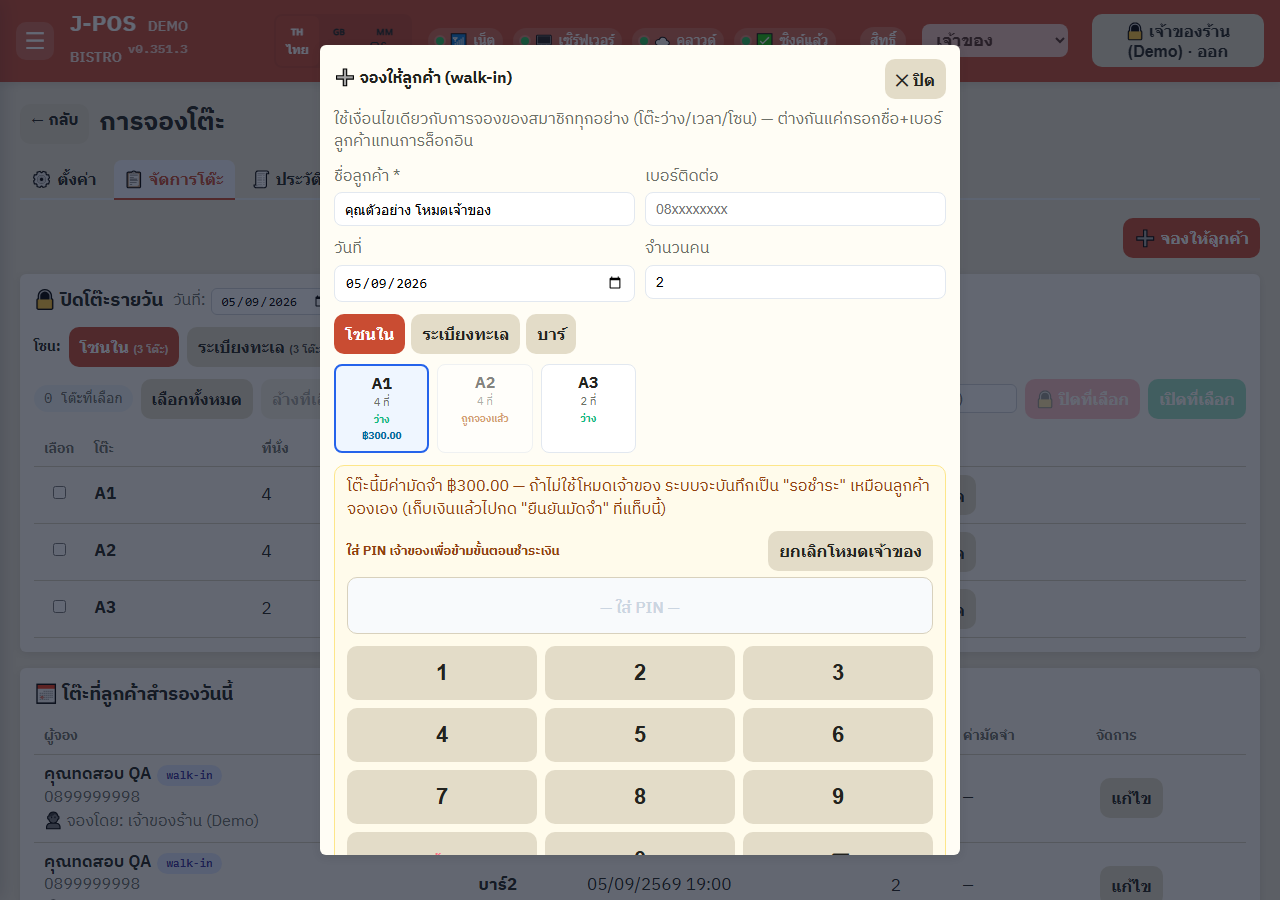
เปิดภาพเต็ม
แท็บ “ประวัติลูกค้าจอง” (ใหม่)
ดูสถานะละเอียดของทุกการจอง แบบอ่านอย่างเดียว
แท็บนี้แสดงรายการจองทั้งหมด เรียงจากล่าสุดไปเก่าสุด พร้อมป้ายสถานะละเอียด เช่น “✅ รับโต๊ะแล้ว”, “🚫 ถูกตัดจากระบบ (ไม่มา)”, “❌ ยกเลิกโดยสมาชิก”, “❌ ยกเลิกโดยพนักงาน”
ไม่มีปุ่มจัดการใดๆ ในแท็บนี้ — ยืนยัน/ปฏิเสธ/แก้ไข/ย้าย/ลบ ยังคงทำที่แท็บ “จัดการโต๊ะ” เท่านั้น แท็บนี้ไว้ดูประวัติ/ตรวจสอบเท่านั้น
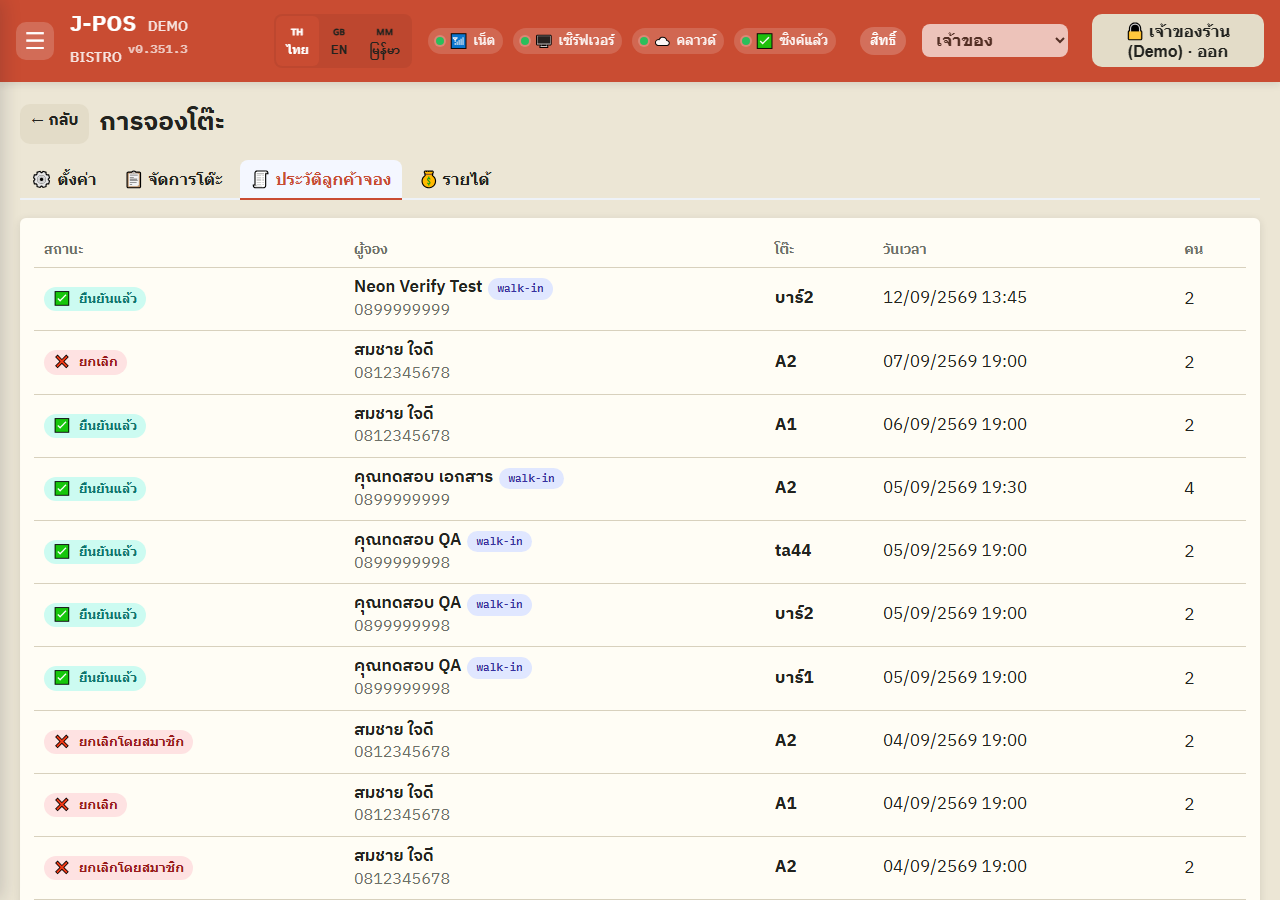
เปิดภาพเต็ม
รายละเอียดหน้า “รายได้”
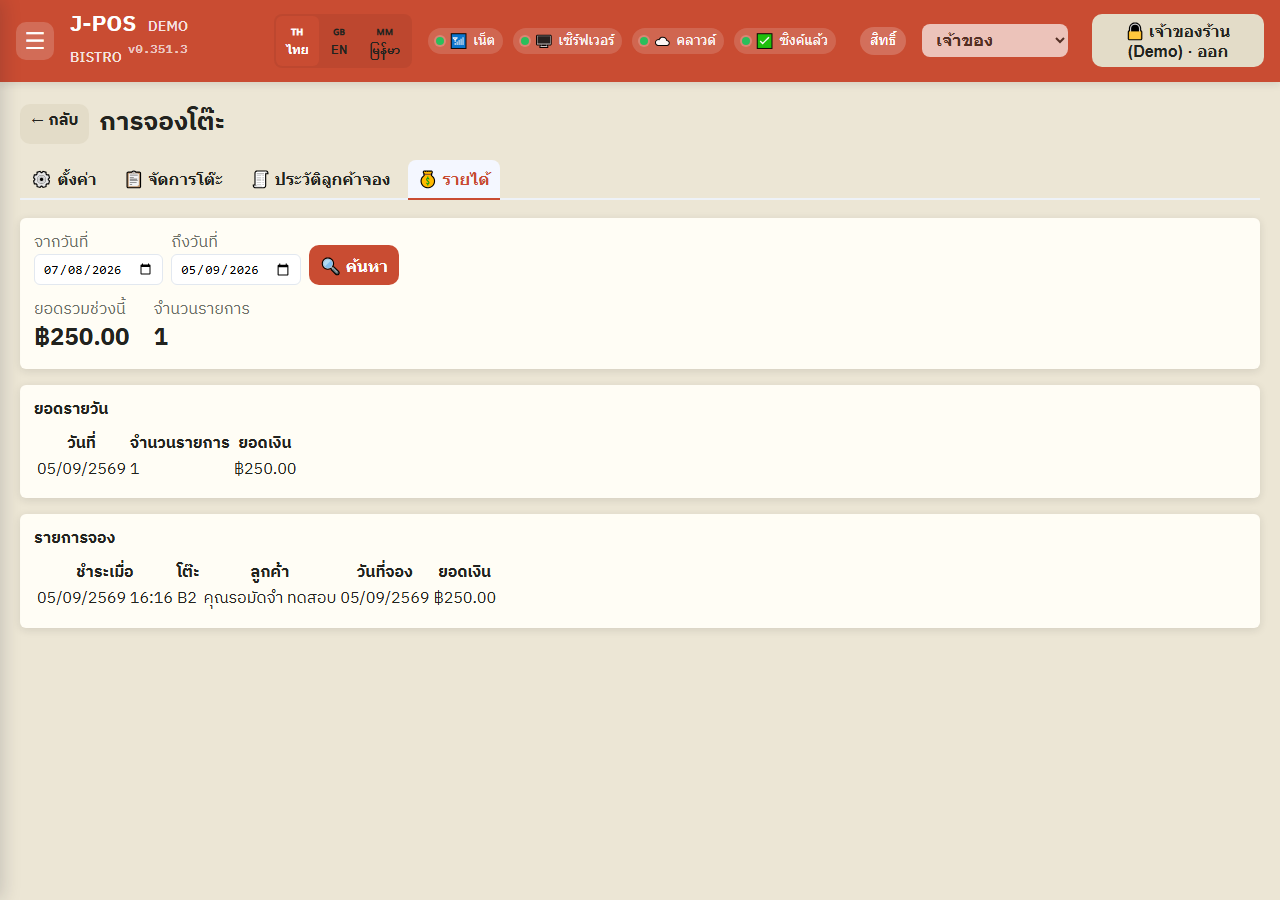
เลือกช่วงวันที่ ดูยอดรวมและรายการ
เลือก “จากวันที่”/“ถึงวันที่” แล้วกด “ค้นหา” — ระบบนับเฉพาะการจองที่ “ชำระแล้ว” จริงในช่วงนั้น (นับตามวันที่ชำระ ไม่ใช่วันที่จอง)
ด้านบนสรุปยอดรวมช่วงนี้ + จำนวนรายการ, ตาราง “ยอดรายวัน” แจกแจงเป็นรายวัน, และตาราง “รายการจอง” แสดงทีละรายการ: ชำระเมื่อ, โต๊ะ, ลูกค้า, วันที่จอง, ยอดเงิน
เปิดภาพเต็ม
จุดที่มักสับสน
แก้ชื่อ/เบอร์ของแถวสมาชิก vs แถว walk-in ผลกระทบไม่เท่ากัน
ถ้าแถวนั้นเป็นการจองของสมาชิก (มี memberId) การกด “บันทึกชื่อ/เบอร์” จะแก้ไข ข้อมูลโปรไฟล์สมาชิกคนนั้นโดยตรง มีผลกับทุกที่ที่ใช้ชื่อ/เบอร์นี้ ไม่ใช่แค่การจองรายการนี้ ส่วนแถว walk-in (จองให้ลูกค้าไม่มีบัตรสมาชิก) จะแก้แค่ข้อมูลของการจองรายการนั้นรายการเดียว ไม่กระทบที่อื่น
“ยอดรายวัน”/“รายการจอง” นับตามวันที่ชำระเงิน ไม่ใช่วันที่นั่งโต๊ะ
ถ้าลูกค้าจองล่วงหน้าไว้หลายวันแล้วเพิ่งมาชำระมัดจำวันนี้ ยอดจะไปนับเข้าวันนี้ (วันที่ชำระ) ไม่ใช่วันที่จะมานั่งจริง